 Tuner.wiki
إصلاح مضبط النغمات عبر الإنترنت الخاص بك: حل مشكلات الميكروفون
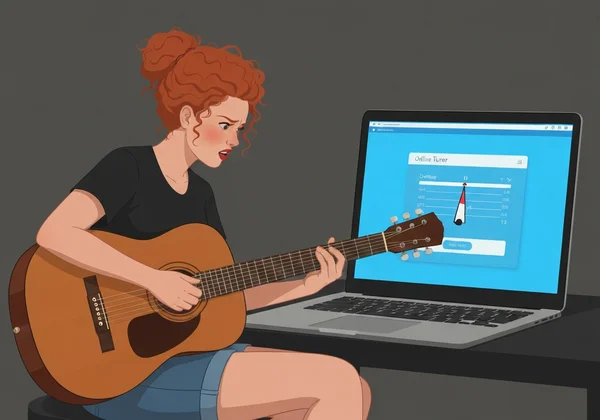
أنت جاهز للعزف. لقد التقطت غيتارك، أوكوليلي (يوكليلي)، أو كمانك، وتوجهت إلى مضبط النغمات عبر الإنترنت المفضل لديك، وعزفت نغمة. لكن ثم... صمت. لا يتفاعل المضبط. لا شيء يتحرك، لا شيء يُسجل، وآلتك الموسيقية لا تزال غير مضبوطة. هل مضبط النغمات عبر الإنترنت الخاص بك لا يعمل؟
هذه مشكلة شائعة ومُحبِطة لدى العديد من الموسيقيين. الجانب الإيجابي؟ معظم هذه الحلول سريعة وبسيطة. معظم المشكلات ليست في المضبط نفسه، بل في الاتصال بين آلتك الموسيقية والمضبط — ميكروفونك.
دعنا نواجه أكثر المشكلات شيوعًا المتعلقة بالميكروفون والمتصفح التي تمنع مضبط النغمات عبر الإنترنت من العمل. سنقدم حلولًا واضحة خطوة بخطوة لتعيدك إلى الضبط الصحيح بسرعة. بمجرد حل المشكلة، يمكنك الحصول على ضبط مثالي مع مضبط النغمات عبر الإنترنت المجاني الخاص بنا.
مشكلات ضبط الميكروفون: التحقق الأول
عندما لا يتمكن مضبط النغمات عبر الإنترنت من سماع آلتك الموسيقية، فإن المكان الأول الذي يجب النظر إليه هو إعداد ميكروفونك. من أذونات المتصفح إلى إعدادات الأجهزة، هذه التحققات الأولية تحل الغالبية العظمى من مشكلات ضبط الميكروفون.
منح الوصول إلى الميكروفون: أذونات المتصفح ونظام التشغيل
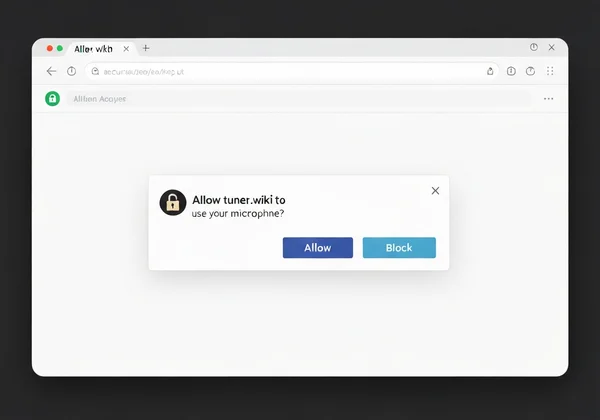
السبب الأكثر شيوعًا في عدم عمل مضبط النغمات عبر الإنترنت هو عدم منحه الإذن لاستخدام ميكروفونك. لحماية خصوصيتك، تتطلب المتصفحات مثل كروم، فايرفوكس، وسفاري منح الوصول صراحةً إلى أي موقع يريد استخدام الميكروفون.
عند زيارتك لمضبط النغمات عبر الإنترنت الخاص بنا لأول مرة، يجب أن يعرض متصفحك نافذة منبثقة تطلب الإذن. إذا نقرت عن طريق الخطأ على "حظر" أو أغلقت الإشعار، فلن يتمكن المضبط من سماع أي شيء.
إليك كيفية إصلاح ذلك:
- في كروم/إيدج: انقر على أيقونة القفل في شريط العنوان إلى يسار الرابط. ابحث عن إعداد "الميكروفون" وقم بتغييره إلى "السماح".
- في فايرفوكس: انقر على أيقونة القفل في شريط العنوان. إذا كان الوصول محظورًا، سترى رسالة "محظور" بجانب "الميكروفون". انقر على "x" لإزالة الحظر وأعد تحميل الصفحة ليُطلب الإذن مرة أخرى.
- في سفاري: اذهب إلى سفاري > الإعدادات > المواقع. انقر على "الميكروفون" في القائمة الجانبية اليسرى، ابحث عن
tuner.wikiفي القائمة، وقم بتغيير إعدادها إلى "السماح".
التحقق من مستويات إدخال الميكروفون واختيار الجهاز
إذا منحت الإذن لكن المضبط لا يزال لا يستجيب، فقد يكون جهاز الكمبيوتر يستمع إلى الميكروفون الخاطئ، أو قد تكون مستوى الصوت المدخل منخفضًا جدًا. هذا شائع إذا كان لديك أجهزة صوتية متعددة، مثل ميكروفون مدمج، ميكروفون كاميرا ويب، وسماعة رأس USB.
أولاً، تأكد من أن جهاز الكمبيوتر يستخدم الميكروفون الصحيح.
- في ويندوز: اذهب إلى الإعدادات > النظام > الصوت. تحت قسم "الإدخال"، اختر الميكروفون الذي تريد استخدامه من القائمة المنسدلة.
- في macOS: افتح إعدادات النظام > الصوت. انقر على علامة التبويب "الإدخال" واختار الميكروفون المفضل من القائمة.
ثم، تحقق من مستوى الإدخال. في نفس قائمة إعدادات الصوت، سترى مقياسًا لمستوى الإدخال. تحدث أو عزف آلتك الموسيقية بالقرب من الميكروفون. إذا لم يتحرك الشريط كثيرًا، زد مستوى الإدخال أو التعزيز حتى يستجيب بوضوح.
الميكروفونات الخارجية مقابل الداخلية: تحسين إعدادك
بينما ميكروفون الحاسوب المحمول أو الهاتف مريح، إلا أنه ليس دائمًا الأداة الأفضل للمهمة، خاصة في غرفة صاخبة. هذه الميكروفونات مصممة لالتقاط الصوت من جميع الاتجاهات، مما يعني أنها يمكن أن تُغْلَب بسهولة بتلفاز أو مروحة أو محادثات أخرى.
للحصول على ضبط أكثر دقة، فكر في استخدام ميكروفون خارجي. حتى ميكروفون USB بسيط أو ميكروفون سماعة رأس سلكية يمكن أن يوفر إشارة أنقى. إذا كنت تستخدم ميكروفونًا خارجيًا، تأكد من اختياره كجهاز إدخال أساسي باستخدام الخطوات أعلاه. إذا لم يكن الأمر كذلك، لا تقلق — فقط حاول تقريب آلتك الموسيقية من ميكروفون الجهاز الداخلي للحصول على نتيجة أفضل.
مشكلات ضبط المتصفح: الإعدادات والتوافق
أحيانًا، المشكلة ليست في ميكروفونك بل في المتصفح نفسه. البرمجيات القديمة أو البيانات التالفة يمكن أن تسبب مشكلات ضبط المتصفح التي تتداخل مع عمل أدوات الويب. لحسن الحظ، هذه أيضًا سهلة الإصلاح.
مسح ذاكرة التخزين المؤقت (الكاش) للمتصفح والتحديث إلى الإصدار الأحدث
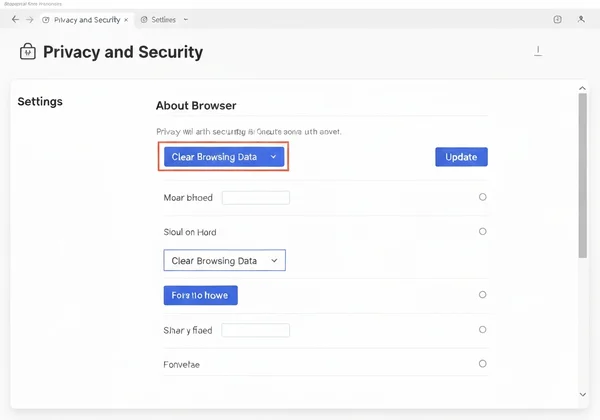
يخزن متصفحك بيانات مؤقتة تُدْعَى "ذاكرة التخزين المؤقت (الكاش)" لمساعدة المواقع على التحميل بشكل أسرع. مع مرور الوقت، يمكن أن تصبح هذه البيانات قديمة أو تالفة، مما يسبب مشكلات غير متوقعة. مسح ذاكرة التخزين المؤقت (الكاش) خطوة استكشاف أخطاء بسيطة يمكن أن تحل العديد من المشكلات.
كما أنه أمر أساسي الحفاظ على تحديث متصفح الويب. أدوات الإنترنت الحديثة مثل المضبط الكروماتي الدقيق الخاص بنا تعتمد على أحدث تقنيات الويب، والتي قد لا تكون مدعومة في إصدارات المتصفحات القديمة. التحديث غالبًا ما يشمل تصحيحات أمان وإصلاحات أخطاء تحسن الأداء والتوافق.
- لمسح ذاكرة التخزين المؤقت (الكاش): ابحث في إعدادات المتصفح تحت "الخصوصية" أو "السجل".
- لتحديث المتصفح: تحقق من قسم "حول" في قائمة المتصفح، والذي عادةً ما يقوم بفحص تلقائي للتحديثات.
اختبار بمتصفحات مختلفة: كروم، فايرفوكس، إيدج
إذا لم ينجح مسح ذاكرة التخزين المؤقت (الكاش) والتحديث، فقد تكون المشكلة في إعداد أو إضافة محددة في متصفحك الحالي. الطريقة السريعة للتشخيص هي تجربة متصفح مختلف.
على سبيل المثال، إذا كنت تستخدم سفاري، جرب فتح أداة الضبط في كروم أو فايرفوكس. إذا عمل المضبط في المتصفح الجديد، ستعرف أن المشكلة محصورة في تكوين المتصفح الأصلي. هذا يوفر الكثير من الوقت ويساعد في تضييق السبب. معظم المتصفحات الحديثة مجانية وسهلة التثبيت.
تحديات وحلول ضبط خاصة بالجهاز
الجهاز الذي تستخدمه يؤثر على عمل مضبط النغمات عبر الإنترنت. سواء كان هاتفًا أو تابلت أو كمبيوتر مكتبي، فكل منها لديه إعدادات فريدة يمكن أن تؤثر على الأداء. سيرشدك هذا الدليل الخاص بالضبط حسب الجهاز لمواجهة التحديات على أي منصة.
حساسية ميكروفون الأجهزة المحمولة والأذونات
الضبط على الهاتف الذكي أو التابلت مريح للغاية، لكن أنظمة التشغيل المحمولة لديها ضوابط أذونات صارمة. تمامًا مثل سطح المكتب، يجب منح الوصول إلى الميكروفون لتطبيق المتصفح.
في أندرويد وآي أو إس على حد سواء، يمكنك إدارة هذه الأذونات في تطبيق الإعدادات الرئيسي للجهاز. ابحث عن متصفحك (مثل كروم أو سفاري) في قائمة التطبيقات وتأكد من تفعيل مفتاح "الميكروفون". كما كن حذرًا من طريقة حملك للجهاز. من السهل غطاء فتحة الميكروفون الصغيرة بإصبعك عن طريق الخطأ، مما يحجب الصوت تمامًا.
إعدادات الصوت على سطح المكتب: بطاقات الصوت والتعريفات
بالنسبة لمستخدمي سطح المكتب، يمكن تتبع مشكلات الصوت أحيانًا إلى بطاقات الصوت وتعريفاتها. التعريف هو برمجية تساعد نظام التشغيل على التواصل مع الأجهزة مثل بطاقة الصوت. إذا كان التعريف قديمًا أو تالفًا، قد لا يعمل الميكروفون بشكل صحيح.
رغم أن هذه خطوة متقدمة، إلا أن تحديث تعريفات الصوت يمكن أن يحل مشكلات الإدخال المستمرة. يمكنك عادةً العثور على أحدث التعريفات على موقع الشركة المصنعة لجهاز الكمبيوتر (مثل ديل، إتش بي) أو موقع الشركة المصنعة لبطاقة الصوت (مثل ريالتيك، كريتيف).
العوامل البيئية المؤثرة على دقة الضبط
حتى مع إعدادات فنية مثالية، يمكن للبيئة التي أنت فيها أن تؤثر على أداء مضبط النغمات عبر الإنترنت. الميكروفون يسمع كل شيء، لا آلتك الموسيقية فقط.
تقليل الضوضاء الخلفية لإدخال واضح
إشارة صوتية نظيفة أساسية لضبط دقيق. الضوضاء الخلفية من التلفزيونات أو المراوح أو مكيفات الهواء أو حتى محادثات الآخرين يمكن أن تربك المضبط. قد يصعب عليه عزل التردد المحدد للنغمة التي تعزفها.
للحصول على أفضل النتائج، ابحث عن مكان هادئ لضبط آلتك الموسيقية. إذا لم يكن ذلك ممكنًا، حاول وضع آلتك الموسيقية قريبة جدًا من الميكروفون. هذا يزيد من نسبة الإشارة إلى الضوضاء، مما يساعد المضبط على التركيز على آلتك وتجاهل الإزعاجات.
التداخل الصوتي وتردُّد الآلة الموسيقية
أحيانًا، يأتي التداخل من الموسيقى نفسها. إذا كنت في غرفة مع موسيقيين آخرين، يمكن أن تسبب آلاتهم تداخلًا صوتيًا. كذلك، يمكن أن تَرِنَّ الأوتار في آلتك الموسيقية بشكل متعاطف. هذا يعني أن وترًا لا تعزفه قد يهتز قليلاً ويُنتِج صوتًا خافتًا.
لتجنب ذلك، اخْمُد جميع الأوتار باستثناء الوتر الذي تضبطه حاليًا. هذا يضمن أن الصوت الوحيد الذي يصل إلى الميكروفون هو النغمة التي تريد ضبطها، مما يؤدي إلى قراءة أكثر دقة بكثير من مضبط النغمات عبر الإنترنت الخاص بنا.
عندما تفشل كل الحلول: استكشاف أخطاء متقدم للمضبط والدعم
إذا قمت بكل الخطوات أعلاه وما زلت تواجه مشكلات، لا تستسلم. هناك بضع خطوات استكشاف أخطاء عامة نهائية يمكن أن تحل حتى أكثر المشكلات عنادًا.
إعادة تشغيل الجهاز وإغلاق التطبيقات الأخرى
إنها الحيلة الأقدم في دليل تكنولوجيا المعلومات لسبب: إيقاف الجهاز وتشغيله مرة أخرى غالبًا ما تعمل معجزات. إعادة التشغيل البسيطة يمكن أن تزيل الأخطاء النظامية المؤقتة، وتعيد تعيين الاتصالات الأجهزية، وتحل مجموعة واسعة من الأخطاء غير القابلة للتفسير.
بالإضافة إلى ذلك، تأكد من أن لا تطبيقات أخرى تستخدم الميكروفون حاليًا. برمجيات المؤتمرات الفيديو (مثل زوم أو تيمز)، أجهزة تسجيل الصوت، أو تطبيقات التواصل الأخرى يمكن أن "تغلق" الميكروفون أحيانًا، مما يمنع المتصفح من الوصول إليه. أغلق أي تطبيقات غير ضرورية قبل البدء في الضبط.
الاتصال بالدعم أو التحقق من الأسئلة الشائعة
أخيرًا، تذكر أن الأدوات الموثوقة تأتي مع دعم موثوق. كمطوري مضبط النغمات عبر الإنترنت، نريد ضمان تجربة سلسة لك. إذا جربت كل شيء وما زلت عالقًا، تحقق من قسم الأسئلة الشائعة على موقعنا. يحتوي على إجابات للأسئلة الشائعة وقد يحتوي على حل محدد لحالتك.
لا تدع الأعطال التقنية توقف موسيقاك: اضبط بثقة
لا تدع المشكلات التقنية تقاطع رحلتك الموسيقية. باتباع هذه خطوات استكشاف الأخطاء، يمكنك حل تقريبًا أي مشكلة ميكروفون أو متصفح وجعل مضبط النغمات عبر الإنترنت يعمل بشكل مثالي. المفتاح هو التحقق من الأذونات، التحقق من الإعدادات، وضمان بيئة نظيفة.
الآن بعد أن تعرف كيفية إصلاح المشكلات الشائعة، يمكنك الضبط بثقة. توجه إلى Tuner.wiki وجربيه مرة أخرى. استمتع بتجربة الضبط النقية والبسيطة والدقيقة التي تستحقها.
أسئلة شائعة حول مشكلات مضبط النغمات عبر الإنترنت
لماذا لا يكتشف مضبط النغمات عبر الإنترنت الخاص بي أي صوت؟
السبب الأكثر شيوعًا هو أن متصفحك ليس لديه إذن للوصول إلى الميكروفون. انقر على أيقونة القفل في شريط عنوان المتصفح وتأكد من أن الوصول إلى الميكروفون مضبوط على "السماح" للموقع. كما تحقق من إعدادات صوت الكمبيوتر للتأكد من اختيار الميكروفون الصحيح وأن مستوى الإدخال مرتفع.
كيف أمنح الوصول إلى الميكروفون لمضبط النغمات عبر الإنترنت؟
عند زيارتك لمضبط النغمات عبر الإنترنت مثل الخاص بنا لأول مرة، يجب أن يعرض متصفحك نافذة منبثقة تطلب الإذن. انقر ببساطة على "السماح". إذا فاتك ذلك، يمكنك تغيير الإعداد يدويًا. في معظم المتصفحات، النقر على أيقونة القفل بجانب الرابط سيفتح قائمة يمكنك تفعيل الوصول إلى الميكروفون منها. بعد ذلك، مضبطنا المجاني يجب أن يعمل بشكل مثالي.
هل يمكن للبيئة الصاخبة أن تمنع مضبط النغمات عبر الإنترنت من العمل بدقة؟
نعم، بالتأكيد. تعتمد مضبطات النغمات عبر الإنترنت على إشارة صوتية واضحة. الضوضاء الخلفية من التلفزيونات أو المراوح أو المحادثات يمكن أن تتداخل مع قدرة المضبط على عزل تردد نغمة آلتك الموسيقية. للحصول على أفضل النتائج، اضبط في غرفة هادئة أو ضع آلتك الموسيقية قريبة جدًا من الميكروفون.
ماذا أفعل إذا عمل المضبط على جهاز واحد وليس على الآخر؟
هذا يشير إلى أن المشكلة في الجهاز المحدد الذي لا يعمل فيه، وليس في موقع المضبط نفسه. ابدأ بمقارنة إعدادات المتصفح والنظام على كلا الجهازين. تحقق من أذونات الميكروفون، مستويات الإدخال، وتأكد من تحديث المتصفح على الجهاز غير العامل بالكامل.
هل يكون مضبط النغمات عبر الإنترنت أقل دقة إذا كنت تواجه مشكلات فنية؟
دقة المضبط الأساسية غير متأثرة، لكن قدرته على تقديم قراءة تتأثر. إذا كانت إشارة الميكروفون ضعيفة أو مشوهة بالضوضاء أو محظورة تمامًا، فلن يحصل المضبط على المعلومات اللازمة للعمل. بمجرد حل المشكلة الفنية وتقديم إشارة نظيفة، سيكون أداة عالية الجودة مثل تلك الموجودة على Tuner.wiki دقيقة للغاية.