 Tuner.wiki
আপনার অনলাইন টিউনার ঠিক করুন: মাইক্রোফোন সমস্যা সমাধান
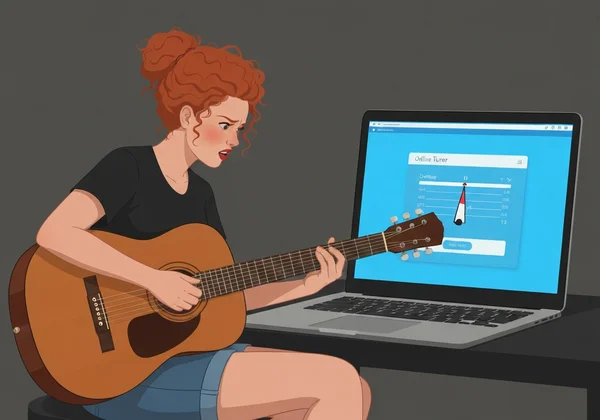
আপনি বাজানোর জন্য প্রস্তুত। আপনার গিটার, ইউকুলেলে বা ভায়োলিন তুলে নিয়েছেন, প্রিয় অনলাইন টিউনারে গিয়েছেন এবং একটি নোট বাজিয়েছেন। কিন্তু তারপর... নীরবতা। টিউনার কোনো প্রতিক্রিয়া দেখাচ্ছে না। কিছু চলছে না, কিছু রেজিস্টার হচ্ছে না, এবং আপনার যন্ত্র এখনও অসুরেলা। আপনার অনলাইন টিউনার কাজ করছে না?
এটি অনেক সঙ্গীতজ্ঞের জন্য একটি সাধারণ এবং হতাশাজনক সমস্যা। ভালো খবর? এই সমাধানগুলির বেশিরভাগই দ্রুত এবং সহজ। বেশিরভাগ সমস্যা টিউনার নিজের সাথে নয়, বরং আপনার যন্ত্র এবং টিউনারের মধ্যে সংযোগের সাথে—আপনার মাইক্রোফোন।
চলুন সবচেয়ে সাধারণ মাইক্রোফোন এবং ব্রাউজার সমস্যাগুলি সমাধান করি যা আপনার অনলাইন টিউনারকে কাজ করতে বাধা দেয়। আমরা স্পষ্ট, ধাপে ধাপে সমাধান প্রদান করব যাতে আপনার যন্ত্র দ্রুত সঠিক সুরে আনতে সাহায্য করবে। সমস্যা সমাধান করার পর, আপনি আমাদের ফ্রি অনলাইন টিউনার দিয়ে নিখুঁত পিচ পাবেন।
মাইক্রোফোন টিউনিং সমস্যা: প্রথম চেক
যখন অনলাইন টিউনার আপনার যন্ত্র শুনতে পায় না, তখন প্রথমে দেখুন আপনার মাইক্রোফোন সেটআপ। ব্রাউজার অনুমতি থেকে হার্ডওয়্যার সেটিংস পর্যন্ত, এই প্রাথমিক চেকগুলি মাইক্রোফোন টিউনিং সমস্যাগুলির বিশাল অংশ সমাধান করে।
মাইক্রোফোন অ্যাক্সেস প্রদান: ব্রাউজার এবং অপারেটিং সিস্টেম অনুমতি
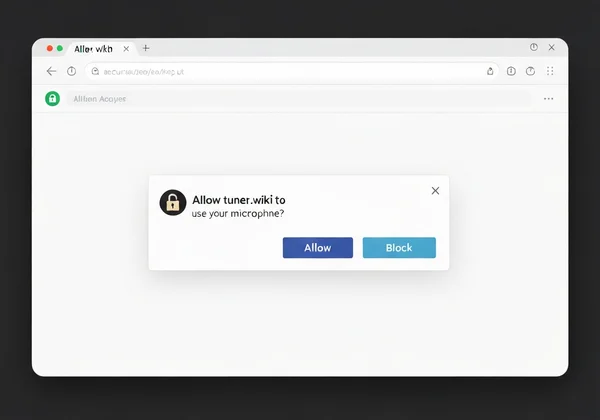
অনলাইন টিউনার কাজ না করার সবচেয়ে সাধারণ কারণ হলো এটিকে আপনার মাইক্রোফোন ব্যবহারের অনুমতি দেওয়া হয়নি। আপনার গোপনীয়তার জন্য, Chrome, Firefox এবং Safari-এর মতো ওয়েব ব্রাউজারগুলি যেকোনো সাইটকে মাইক ব্যবহারের জন্য স্পষ্টভাবে অনুমতি দিতে হয়।
আমাদের অনলাইন টিউনারে প্রথমবার যাওয়ার সময়, আপনার ব্রাউজার একটি পপ-আপ দেখাবে যাতে অনুমতি চাওয়া হবে। যদি আপনি দুর্ঘতনায় "Block" ক্লিক করেন বা নোটিফিকেশন বাতিল করেন, তাহলে টিউনার কিছু শুনতে পাবে না।
এটি ঠিক করার উপায়:
-
Chrome/Edge-এ: URL-এর বামদিকে অ্যাড্রেস বারের প্যাডলক আইকনে ক্লিক করুন। "Microphone" সেটিং খুঁজে এটিকে "Allow"-এ পরিবর্তন করুন।
-
Firefox-এ: অ্যাড্রেস বারে প্যাডলক আইকনে ক্লিক করুন। যদি অ্যাক্সেস ব্লক করা থাকে, তাহলে "Microphone"-এর পাশে "Blocked" মেসেজ দেখবেন। ব্লক সরাতে "x" ক্লিক করুন এবং পেজ রিলোড করুন যাতে আবার অনুমতির জন্য জিজ্ঞাসা করা হয়।
-
Safari-এ: Safari > Settings > Websites-এ যান। বাম মেনুতে "Microphone"-এ ক্লিক করুন, তালিকায়
tuner.wikiখুঁজে এর সেটিং "Allow"-এ পরিবর্তন করুন।
মাইক্রোফোন ইনপুট লেভেল এবং ডিভাইস নির্বাচন চেক করা
যদি আপনি অনুমতি দিয়ে থাকেন কিন্তু টিউনার এখনও সাড়া দিচ্ছে না, তাহলে আপনার কম্পিউটার ভুল মাইক্রোফোন শুনতে হয়তো, বা ইনপুট ভলিউম খুব কম। এটি সাধারণ যদি আপনার একাধিক অডিও ডিভাইস থাকে, যেমন বিল্ট-ইন মাইক, ওয়েবক্যাম মাইক এবং USB হেডসেট।
প্রথমে, নিশ্চিত করুন আপনার কম্পিউটার সঠিক মাইক্রোফোন ব্যবহার করছে।
- Windows-এ: Settings > System > Sound-এ যান। "Input" সেকশনে ড্রপডাউন মেনু থেকে আপনার পছন্দের মাইক্রোফোন নির্বাচন করুন।
- macOS-এ: System Settings > Sound খুলুন। "Input" ট্যাবে ক্লিক করুন এবং তালিকা থেকে আপনার পছন্দের মাইক্রোফোন নির্বাচন করুন।
পরবর্তীতে, ইনপুট ভলিউম চেক করুন। একই সাউন্ড সেটিংস মেনুতে, আপনি একটি ইনপুট লেভেল মিটার দেখবেন। মাইক্রোফোনের কাছে কথা বলুন বা যন্ত্র বাজান। যদি ইনপুট লেভেল বার খুব কম নড়ে, তাহলে ইনপুট ভলিউম বা গেইন বাড়ান যতক্ষণ না এটি স্পষ্টভাবে সাড়া দেয়।
এক্সটার্নাল বনাম বিল্ট-ইন মাইক: আপনার সেটআপ অপ্টিমাইজ করা
ল্যাপটপ বা ফোনের বিল্ট-ইন মাইক্রোফোন সুবিধাজনক হলেও, এটি সবসময় সেরা টুল নয়, বিশেষ করে শোরগোলপূর্ণ ঘরে। এই মাইকগুলি সব দিক থেকে শব্দ ক্যাপচার করার জন্য ডিজাইন করা, যার ফলে টিভি, ফ্যান বা অন্যান্য কথোপকথন সহজেই এটিকে অভিভূত করতে পারে।
সবচেয়ে নির্ভুল টিউনিংয়ের জন্য, একটি এক্সটার্নাল মাইক্রোফোন ব্যবহার বিবেচনা করুন। এমনকি একটি সাধারণ USB মাইক্রোফোন বা তারযুক্ত হেডফোনের মাইকও পরিষ্কার সিগন্যাল দিতে পারে। যদি আপনি এক্সটার্নাল মাইক ব্যবহার করেন, তাহলে উপরের ধাপগুলি অনুসরণ করে এটিকে প্রাইমারি ইনপুট ডিভাইস হিসেবে নির্বাচন করুন। না হলে চিন্তা করবেন না—শুধু আপনার ডিভাইসের বিল্ট-ইন মাইকের কাছে যন্ত্রটি কাছে আনার চেষ্টা করুন এতে আপনি আরও ভালো ফলাফল পাবেন।
ব্রাউজার টিউনিং সমস্যা: সেটিংস ও সামঞ্জস্যতা
কখনও কখনও সমস্যা আপনার মাইক্রোফোন নয়, বরং ব্রাউজার নিজেই। পুরনো সফটওয়্যার বা ক্ষতিগ্রস্ত ডেটা ব্রাউজার টিউনিং সমস্যা সৃষ্টি করতে পারে যা ওয়েব-ভিত্তিক টুলগুলির কার্যকারিতায় বাধা দেয়। ভাগ্যক্রমে, এগুলিও সহজেই ঠিক করা যায়।
ব্রাউজার ক্যাশে ক্লিয়ার করা এবং সর্বশেষ ভার্সনে আপডেট করা
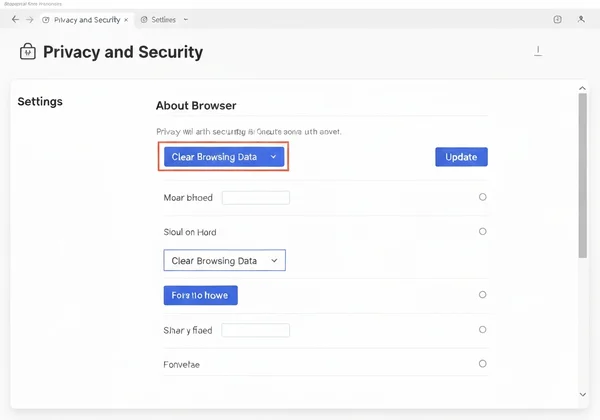
আপনার ব্রাউজার ওয়েবসাইটগুলি দ্রুত লোড করার জন্য অস্থায়ী ডেটা, যাকে "ক্যাশে" বলা হয়, সংরক্ষণ করে। সময়ের সাথে সাথে এই ডেটা পুরনো বা ক্ষতিগ্রস্ত হয়ে যেতে পারে, যা অপ্রত্যাশিত সমস্যা সৃষ্টি করে। ক্যাশে ক্লিয়ার করা একটি সাধারণ ট্রাবলশুটিং ধাপ যা অনেক সমস্যা সমাধান করতে পারে।
এছাড়া আপনার ওয়েব ব্রাউজার আপডেট রাখা অত্যন্ত জরুরি। আমাদের নির্ভুল ক্রোম্যাটিক টিউনার-এর মতো আধুনিক অনলাইন টুলগুলি সর্বোচ্চ ওয়েব প্রযুক্তির উপর নির্ভর করে, যা পুরনো ব্রাউজার ভার্সনে সমর্থিত নাও হতে পারে। আপডেট প্রায়শই সিকিউরিটি প্যাচ এবং বাগ ফিক্স অন্তর্ভুক্ত করে যা পারফরম্যান্স এবং সামঞ্জস্যতা উন্নত করে।
-
ক্যাশে ক্লিয়ার করতে: আপনার ব্রাউজারের সেটিংসে "Privacy" বা "History"-এর অধীনে দেখুন।
-
ব্রাউজার আপডেট করতে: ব্রাউজারের মেনুতে "About" সেকশন চেক করুন, যা সাধারণত স্বয়ংক্রিয় আপডেট চেক করে।
বিভিন্ন ব্রাউজারে টেস্ট করা: Chrome, Firefox, Edge
যদি ক্যাশে ক্লিয়ার এবং আপডেট কাজ না করে, তাহলে সমস্যা আপনার বর্তমান ব্রাউজারের নির্দিষ্ট সেটিং বা এক্সটেনশনের কারণে হতে পারে। এটি ডায়াগনোস করার দ্রুত উপায় হলো অন্য ব্রাউজার চেষ্টা করা।
উদাহরণস্বরূপ, যদি আপনি Safari ব্যবহার করেন, তাহলে আমাদের টিউনিং টুল Chrome বা Firefox-এ খুলে দেখুন। যদি নতুন ব্রাউজারে টিউনার কাজ করে, তাহলে আপনি জানবেন সমস্যা আপনার আসল ব্রাউজারের কনফিগারেশন-সম্পর্কিত। এটি আপনার অনেক সময় বাঁচাতে পারে এবং কারণ নির্ণয়ে সাহায্য করবে। অধিকাংশ আধুনিক ব্রাউজার ফ্রি এবং সহজে ইনস্টল করা যায়।
ডিভাইস-নির্দিষ্ট টিউনিং চ্যালেঞ্জ এবং সমাধান
আপনি যে ডিভাইসটি ব্যবহার করেন তা আপনার অনলাইন টিউনারের কার্যকারিতা প্রভাবিত করে। ফোন, ট্যাবলেট বা ডেস্কটপ কম্পিউটার যাই হোক না কেন, প্রত্যেকের অনন্য সেটিংস রয়েছে যা পারফরম্যান্সকে প্রভাবিত করতে পারে। এই ডিভাইস-নির্দিষ্ট টিউনিং গাইড যেকোনো প্ল্যাটফর্মে চ্যালেঞ্জগুলি মোকাবিলা করতে সাহায্য করবে।
মোবাইল ডিভাইস মাইক্রোফোন সেন্সিটিভিটি এবং অনুমতি
স্মার্টফোন বা ট্যাবলেটে টিউনিং অবিশ্বাস্যভাবে সুবিধাজনক, কিন্তু মোবাইল অপারেটিং সিস্টেমগুলির কঠোর অনুমতি নিয়ন্ত্রণ রয়েছে। ডেস্কটপের মতোই, আপনাকে ওয়েব ব্রাউজার অ্যাপে মাইক্রোফোন অ্যাক্সেস প্রদান করতে হবে।
Android এবং iOS উভয় ক্ষেত্রেই, আপনার ডিভাইসের প্রধান Settings অ্যাপে এই অনুমতিগুলি পরিচালনা করতে পারেন। অ্যাপ্লিকেশনগুলির তালিকায় আপনার ব্রাউজার (যেমন Chrome, Safari) খুঁজে "Microphone" টগল অন করুন। এছাড়া, আপনার ডিভাইস ধরার উপায়ে সতর্ক থাকুন। আঙুল দিয়ে ছোট মাইক্রোফোন ছিদ্র ঢেকে ফেলা সহজ, যা সম্পূর্ণ শব্দ ব্লক করে দিতে পারে।
ডেস্কটপ অডিও সেটিংস: সাউন্ড কার্ড এবং ড্রাইভার
ডেস্কটপ ব্যবহারকারীদের জন্য, অডিও সমস্যা কখনও কখনও সাউন্ড কার্ড এবং তাদের ড্রাইভারের কারণে হয়। ড্রাইভার হলো সফটওয়্যার যা আপনার অপারেটিং সিস্টেমকে হার্ডওয়্যারের সাথে যোগাযোগ করতে সাহায্য করে, যেমন সাউন্ড কার্ড। যদি ড্রাইভার পুরনো বা ক্ষতিগ্রস্ত হয়, তাহলে আপনার মাইক্রোফোন সঠিকভাবে কাজ নাও করতে পারে।
যদিও এটি একটি উন্নত ধাপ, অডিও ড্রাইভার আপডেট করা দীর্ঘস্থায়ী ইনপুট সমস্যা সমাধান করতে পারে। সাধারণত লেটেস্ট ড্রাইভারগুলি আপনার কম্পিউটার প্রস্তুতকারকের ওয়েবসাইটে (যেমন Dell, HP) বা সাউন্ড কার্ড প্রস্তুতকারকের সাইটে (যেমন Realtek, Creative) পাওয়া যায়।
টিউনিং নির্ভুলতায় প্রভাব ফেলে এমন পরিবেশগত কারণসমূহ
নিখুঁত টেকনিক্যাল সেটিংস থাকলেও, আপনি যে পরিবেশে আছেন তা অনলাইন টিউনারের কার্যকারিতা প্রভাবিত করতে পারে। মাইক্রোফোন সবকিছু শোনে, শুধু আপনার যন্ত্র নয়।
পরিষ্কার ইনপুটের জন্য ব্যাকগ্রাউন্ড নয়েজ কমানো
নির্ভুল টিউনিংয়ের জন্য পরিষ্কার অডিউ সিগন্যাল অপরিহার্য। টিভি, ফ্যান, এয়ার কন্ডিশনার বা অন্যান্য লোকের কথোপকথনের ব্যাকগ্রাউন্ড নয়েজ টিউনারকে বিভ্রান্ত করতে পারে। এটি আপনার বাজানো নোটের নির্দিষ্ট ফ্রিকোয়েন্সি আলাদা করতে কষ্ট পেতে পারে।
সেরা ফলাফলের জন্য, আপনার যন্ত্র টিউন করার জন্য শান্ত জায়গা খুঁজুন। যদি সম্ভব না হয়, তাহলে যন্ত্রটি মাইক্রোফোনের যতটা কাছে সম্ভব রাখুন। এটি সিগন্যাল-টু-নয়েজ অনুপাত বাড়ায়, যা টিউনারকে আপনার যন্ত্রে ফোকাস করতে এবং বিভ্রান্তি উপেক্ষা করতে সাহায্য করে।

অ্যাকুস্টিক ইন্টারফেয়ারেন্স এবং যন্ত্রের রেজোন্যান্স
কখনও কখনও ইন্টারফেয়ারেন্স সঙ্গীত নিজেই থেকে আসে। যদি আপনি অন্য সঙ্গীতজ্ঞদের সাথে একটি ঘরে থাকেন, তাহলে তাদের যন্ত্রগুলি অ্যাকুস্টিক ইন্টারফেয়ারেন্স সৃষ্টি করতে পারে। একইভাবে, আপনার নিজের যন্ত্রের স্ট্রিংগুলি সহমর্মীভাবে অনুরণিত হতে পারে। এর অর্থ আপনি যে স্ট্রিং বাজাচ্ছেন না সেটি সামান্য কম্পিত হয়ে দুর্বল শব্দ উৎপন্ন করতে পারে।
এটি এড়াতে, যে স্ট্রিংটি আপনি টিউন করছেন তার বাইরে সব স্ট্রিং মিউট করুন। এটি নিশ্চিত করে যে মাইক্রোফোনের কাছে পৌঁছানো একমাত্র শব্দ হলো আপনার টিউন করতে চাওয়া নোট, যা আমাদের অনলাইন যন্ত্র টিউনার থেকে অনেক বেশি নির্ভুল রিডিং দেয়।
সবকিছু ব্যর্থ হলে: উন্নত টিউনার ট্রাবলশুটিং এবং সাপোর্ট
যদি আপনি উপরের সব ধাপ অনুসরণ করেন এবং এখনও সমস্যার সম্মুখীন হন, তাহলে হাল ছাড়বেন না। কয়েকটি চূড়ান্ত ইউনিভার্সাল ট্রাবলশুটিং ধাপ রয়েছে যা সবচেয়ে জেদি সমস্যাগুলিও সমাধান করতে পারে।
আপনার ডিভাইস রিস্টার্ট করা এবং অন্য অ্যাপ্লিকেশন বন্ধ করা
এটি আইটি জগতের সবচেয়ে প্রাচীন কৌশল কারণ এটি প্রায়শই অলৌকিক কাজ করে: আপনার ডিভাইস বন্ধ করে আবার চালু করা। একটি সাধারণ রিস্টার্ট অস্থায়ী সিস্টেম ত্রুটি ক্লিয়ার করতে, হার্ডওয়্যার সংযোগ রিসেট করতে এবং বিস্তৃত অব্যাখ্যাত গ্লিচ সমাধান করতে পারে।
এছাড়া, নিশ্চিত করুন কোনো অন্য অ্যাপ্লিকেশন বর্তমানে আপনার মাইক্রোফোন ব্যবহার করছে না। ভিডিও কনফারেন্সিং সফটওয়্যার (যেমন Zoom বা Teams), ভয়েস রেকর্ডার বা অন্যান্য যোগাযোগ অ্যাপ কখনও কখনও মাইক্রোফোন "লক" করে, যা আপনার ব্রাউজারকে অ্যাক্সেস করতে বাধা দেয়। টিউনিং শুরু করার আগে অপ্রয়োজনীয় অ্যাপ্লিকেশনগুলি বন্ধ করুন।
সাপোর্টের সাথে যোগাযোগ বা FAQ চেক করা
অবশেষে, মনে রাখবেন নির্ভরযোগ্য টুলের সাথে নির্ভরযোগ্য সাপোর্ট আসে। অনলাইন টিউনারের স্রষ্টা হিসেবে, আমরা আপনার নির্বিঘ্ন অভিজ্ঞতা নিশ্চিত করতে চাই। যদি আপনি সবকিছু চেষ্টা করেন এবং এখনও আটকে থাকেন, তাহলে আমাদের ওয়েবসাইটের FAQ সেকশন চেক করুন। এতে সাধারণ প্রশ্নের উত্তর রয়েছে এবং আপনার পরিস্থিতির জন্য নির্দিষ্ট সমাধান থাকতে পারে।
টেক গ্লিচ আপনার সঙ্গীতকে থামাবে না: আত্মবিশ্বাসের সাথে টিউন করুন
টেক সমস্যাগুলি আপনার সঙ্গীতময় যাত্রা বাধা দেবে না। এই ট্রাবলশুটিং ধাপগুলি অনুসরণ করে, আপনি প্রায় যেকোনো মাইক্রোফোন বা ব্রাউজার সমস্যা সমাধান করে আপনার অনলাইন টিউনারকে নিখুঁতভাবে কাজ করাতে পারেন। চাবিকাঠি হলো আপনার অনুমতি চেক করা, সেটিংস যাচাই করা এবং পরিষ্কার পরিবেশ নিশ্চিত করা।
এখন আপনি সাধারণ সমস্যাগুলি ঠিক করার উপায় জানেন, আত্মবিশ্বাসের সাথে টিউন করতে পারেন। Tuner.wiki-তে যান এবং আবার চেষ্টা করুন। আপনার প্রাপ্য খাঁটি, সহজ এবং নির্ভুল টিউনিং অভিজ্ঞতা উপভোগ করুন।
অনলাইন টিউনার সমস্যা সম্পর্কে সাধারণ প্রশ্ন
কেন আমার অনলাইন টিউনার কোনো শব্দ শনাক্ত করছে না?
সবচেয়ে সাধারণ কারণ হলো আপনার ব্রাউজারের মাইক্রোফোন অ্যাক্সেসের অনুমতি নেই। আপনার ব্রাউজারের অ্যাড্রেস বারে প্যাডলক আইকনে ক্লিক করুন এবং ওয়েবসাইটের জন্য মাইক্রোফোন অ্যাক্সেস "Allow"-এ সেট করুন। এছাড়া, আপনার কম্পিউটারের সাউন্ড সেটিংস চেক করুন যাতে সঠিক মাইক্রোফোন নির্বাচিত এবং তার ইনপুট ভলিউম বাড়ানো আছে কিনা তা নিশ্চিত করুন।
অনলাইন টিউনারে মাইক্রোফোন অ্যাক্সেস কীভাবে প্রদান করব?
আমাদের মতো অনলাইন টিউনারে প্রথমবার যাওয়ার সময়, আপনার ব্রাউজার অনুমতির জন্য একটি পপ-আপ দেখাবে। সহজেই "Allow" ক্লিক করুন। যদি আপনি এটি মিস করেন, তাহলে ম্যানুয়ালি সেটিং পরিবর্তন করতে পারেন। অধিকাংশ ব্রাউজারে, URL-এর পাশে প্যাডলক আইকনে ক্লিক করলে একটি মেনু খুলবে যেখানে আপনি মাইক্রোফোন অ্যাক্সেস চালু করতে পারবেন। তারপর, আমাদের ফ্রি টিউনার নিখুঁতভাবে কাজ করবে।
শোরগোলপূর্ণ পরিবেশ কি আমার অনলাইন টিউনারকে নির্ভুলভাবে কাজ করতে বাধা দিতে পারে?
হ্যাঁ, অবশ্যই। অনলাইন টিউনারগুলি পরিষ্কার অডিও সিগন্যালের উপর নির্ভর করে। টিভি, ফ্যান বা কথোপকথনের ব্যাকগ্রাউন্ড নয়েজ টিউনারের আপনার যন্ত্রের নোটের ফ্রিকোয়েন্সি আলাদা করার ক্ষমতায় বাধা দিতে পারে। সেরা ফলাফলের জন্য, শান্ত ঘরে টিউন করুন বা যন্ত্রটি মাইক্রোফোনের খুব কাছে রাখুন।
যদি আমার টিউনার একটি ডিভাইসে কাজ করে কিন্তু অন্যটিতে না, তাহলে কী করব?
এটি নির্দেশ করে যে সমস্যা টিউনার ওয়েবসাইট নয়, বরং যে নির্দিষ্ট ডিভাইসে কাজ করছে না সেটির সাথে। উভয় ডিভাইসের ব্রাউজার এবং সিস্টেম সেটিংস তুলনা করে শুরু করুন। মাইক্রোফোন অনুমতি, ইনপুট লেভেল চেক করুন এবং নন-ওয়ার্কিং ডিভাইসের ব্রাউজার সম্পূর্ণ আপডেট নিশ্চিত করুন।
টেকনিক্যাল সমস্যা থাকলে অনলাইন টিউনার কি কম নির্ভুল হয়?
টিউনারের কোর নির্ভুলতা প্রভাবিত হয় না, কিন্তু এর রিডিং প্রদানের ক্ষমতা প্রভাবিত হয়। যদি মাইক্রোফোন সিগন্যাল দুর্বল, নয়েজ দ্বারা বিকৃত বা সম্পূর্ণ ব্লক হয়, তাহলে টিউনার কাজ করার জন্য প্রয়োজনীয় তথ্য পাবে না। টেকনিক্যাল সমস্যা সমাধান করে এবং পরিষ্কার সিগন্যাল প্রদান করলে, Tuner.wiki-এর মতো মানসম্পন্ন টুল অত্যন্ত নির্ভুল হবে।