 Tuner.wiki
Browser-Audioeinstellungen, die Nutzer von Online-Stimmgeräten konfigurieren sollten
Warum die Messwerte von Online-Stimmgeräten je nach Browser und Gerät variieren
Viele Musiker gehen davon aus, dass Instabilitäten beim Stimmen auf schlechte Saiten oder mangelnde Technik zurückzuführen sind. Tatsächlich verursacht die Browser-Audiokonfiguration oft die erste Ebene von Stimmrauschen. Wenn Eingangsberechtigungen, Pegel oder Analyse-Standardwerte nicht korrekt aufeinander abgestimmt sind, kann die Tonhöhenanzeige selbst bei einem stabilen Ton springen.
Dies ist häufig bei Nutzern der Fall, die zwischen Laptops, Tablets und externen Mikrofonen wechseln. Jedes Gerät kann einen anderen Audiopfad anwenden, bevor das Stimmgerät Signaldaten empfängt. Ein Setup, das gestern funktionierte, kann sich heute weniger stabil anfühlen, wenn ein Browser-Update oder eine Berechtigungsänderung diesen Pfad verändert hat.
Die beste Lösung ist eine kurze Vorab-Routine, bevor Sie die Saiten zupfen. Öffnen Sie das Online-Stimmgerät und führen Sie einen zweiminütigen Audio-Check durch. Erst das stabile Setup, dann die Feinabstimmung.
Dieser Leitfaden konzentriert sich auf die browserseitigen Steuerelemente, die die Konsistenz der Erkennung verbessern. Er erfordert keine zusätzliche Software und hält den Arbeitsablauf für eine schnelle, browserbasierte Stimm-Sitzung einheitlich.
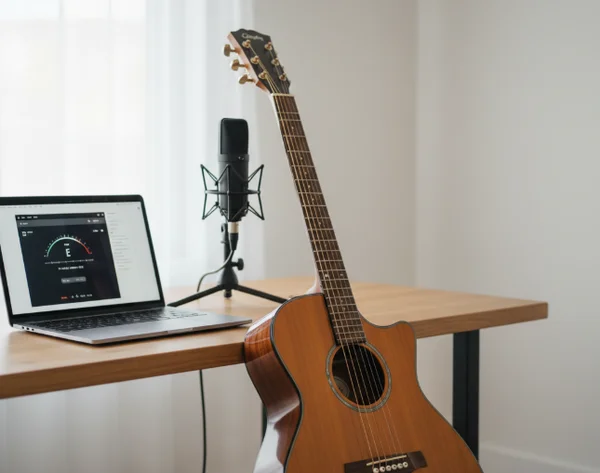
Bereiten Sie Ihre Browser-Audio-Pipeline vor, bevor Sie die Saiten zupfen
Mikrofonberechtigungen, sicheren Kontext und Annahmen zur Abtastrate prüfen
Beginnen Sie mit dem Status der Mikrofonberechtigung. Wenn die Berechtigung blockiert oder eingeschränkt ist, erhält das Stimmgerät kein zuverlässiges Signal. Auf vielen Geräten sieht dieser Fehler eher wie eine zufällige Bewegung der Nadel aus, anstatt wie ein klarer Berechtigungsfehler.
Die MDN-Dokumentation weist darauf hin, dass getUserMedia nur in sicheren Kontexten funktioniert. Daher sollte die Mikrofonaufnahme über HTTPS-Seiten erfolgen (MDN getUserMedia). Wenn die Seite nicht sicher ist, kann die Aufnahmeanfrage fehlschlagen, bevor der Stimmvorgang beginnt.
Nachdem Sie den sicheren Zugriff bestätigt haben, überprüfen Sie, welches Mikrofon aktiv ist. Eingebaute Laptop-Mikrofone nehmen oft Lüftergeräusche und Raumreflexionen auf. Ein externes Mikrofon, das näher am Instrument platziert ist, liefert in der Regel ein saubereres Einschwing- und Ausschwingverhalten.
Standardisieren Sie anschließend die Browser-Bedingungen:
- Schließen Sie zusätzliche Tabs mit Autoplay-Audio.
- Deaktivieren Sie aggressive Rauschunterdrückung, falls diese den Anschlag des Instruments abschneidet.
- Behalten Sie während der gesamten Stimm-Sitzung ein ausgewähltes Eingabegerät bei.
- Testen Sie vor dem Stimmen des gesamten Sets eine offene Saite erneut.
Für das Üben mit mehreren Instrumenten können Sie diese Schritte als festen Vorab-Check speichern. Die gleiche Browser-Routine kann für Gitarren-, Ukulele- und Violinen-Sitzungen über die instrumentspezifischen Stimmseiten wiederverwendet werden.
Eingangspegel und Raumgeräusche für eine stabile Tonhöhenerkennung einstellen
Ein zu niedriger Eingangspegel führt zu Verzögerungen bei der Notenerkennung. Ein zu hoher Pegel kann Transienten abschwächen und falsche Obertöne im Analysefenster erzeugen. Das Ziel ist ein sauberes, moderates Signal, das beim Zupfen einer Saite deutliche Spitzen aufweist.
Nutzen Sie die Raumposition, um Störgeräusche zu reduzieren, bevor Sie eine Softwareeinstellung ändern. Entfernen Sie sich von Lüftungsschlitzen, offenen Fenstern und reflektierenden Ecken. Kleine Positionsänderungen können bereits genug Rauschen entfernen, um die Reaktion des Stimmgeräts zu stabilisieren.
Testen Sie als Nächstes eine Saite bei normaler Spielintensität. Wenn die Anzeige zu stark schwankt, reduzieren Sie den Eingangspegel oder vergrößern Sie den Abstand zwischen Instrument und Mikrofon. Wenn die Anzeige kaum reagiert, bewegen Sie das Mikrofon näher heran oder erhöhen Sie den Eingangspegel leicht.
Ein stabiles Signal erleichtert jede spätere Anpassung. Es verkürzt zudem die gesamte Stimmzeit, da jede Saite schneller nahe der Zieltonhöhe einschwingt.
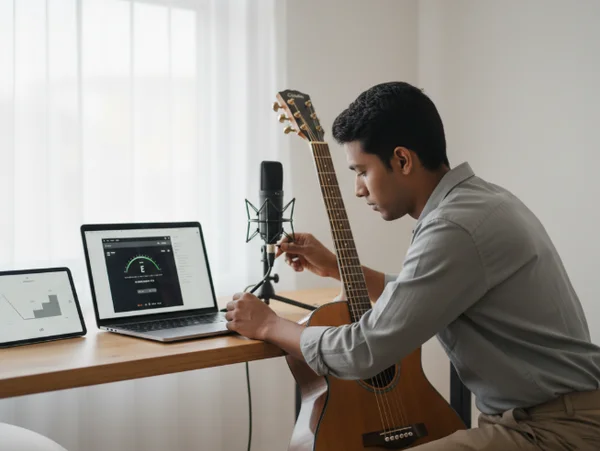
Stabilität der Erkennung mit schnellen technischen Prüfungen validieren
FFT-Größe und Glättungskonzepte zum Interpretieren von nervösen Nadelbewegungen nutzen
Die meisten Browser-Stimmgeräte analysieren eingehendes Audio mit Methoden des Frequenzbereichs. Zwei Analyseverhalten sind auch ohne tiefgreifende DSP-Kenntnisse für Nutzer nützlich: die Begrenzung der FFT-Größe und das Glättungsverhalten.
Die MDN-Dokumentation legt fest, dass AnalyserNode.fftSize eine Zweierpotenz zwischen 32 und 32768 sein muss (MDN fftSize). Größere Werte liefern normalerweise detailliertere Frequenzinformationen, können sich jedoch langsamer anfühlen. Kleinere Werte reagieren schneller, können aber bei instabilen Signalen unruhiger wirken.
Die MDN-Dokumentation führt außerdem smoothingTimeConstant als Wert von 0 bis 1 auf, mit einem Standardwert von 0,8 (MDN smoothingTimeConstant). Eine höhere Glättung kann die Nadelanzeige ruhiger machen. Eine niedrigere Glättung kann die Änderungen unmittelbarer wirken lassen.
Interpretieren Sie Schwankungen bei der praktischen Stimmung mit dem richtigen Kontext:
- Schnelle Schwankungen beim Anschlag der Note sind oft normal.
- Eine stabile Mitte nach 1 bis 2 Sekunden deutet auf eine brauchbare Erkennung hin.
- Breite Schwingungen über mehrere Cents deuten meist auf Rauschen oder Probleme mit dem Eingangspegel hin.
Wenn Nutzer diese Verhaltensweisen verstehen, hören sie auf, den Stimmwirbel bei jedem Flackern unnötig zu korrigieren. Allein das verbessert die endgültige Genauigkeit und reduziert die Belastung der Saiten bei wiederholten Anpassungen.
Führen Sie eine 60-sekündige Routine-Prüfung vor dem vollständigen Stimmen des Instruments durch
Führen Sie vor dem Stimmen aller Saiten einen kurzen Testzyklus durch. Dies fängt Konfigurationsabweichungen ab, solange die Sitzung noch überschaubar ist.
Verwenden Sie diese 60-sekündige Routine:
- Zupfen Sie 5 Sekunden lang eine bekannte Referenzsaite.
- Dämpfen Sie die Saite ab und warten Sie 3 Sekunden, um Resonanzen abklingen zu lassen.
- Zupfen Sie erneut mit ähnlicher Intensität.
- Bestätigen Sie, dass die Anzeige beide Male in den gleichen Bereich zurückkehrt.
- Wiederholen Sie den Vorgang noch einmal, nachdem Sie Ihren Körper um 30 Grad gedreht haben, um die Auswirkungen von Raumreflexionen zu testen.
Wenn die Ergebnisse bei diesen kurzen Prüfungen unterschiedlich ausfallen, sollten Sie noch nicht alle Saiten stimmen. Überprüfen Sie erneut die Mikrofonquelle, den Pegel und die Umgebungsgeräusche. Ein einminütiger Test verhindert spätere Nacharbeit an allen sechs Saiten.
Sobald alles stabil ist, fahren Sie mit der Standard-Stimmreihenfolge für Ihr Instrument fort. Verwenden Sie bei Bedarf die Steuerelemente für Referenztöne, um die Übereinstimmung zwischen Gehör und Anzeige vor dem letzten Durchgang zu überprüfen.
Bitten Sie zur Vorbereitung eines Ensembles jeden Spieler, dieselbe Routine-Prüfung durchzuführen. Ein gemeinsamer Vorab-Check reduziert Variationen zwischen den Geräten und macht das Stimmen in der Gruppe schneller.
Wichtige Erkenntnisse und eine wiederholbare Checkliste für das Browser-Setup
Die Zuverlässigkeit von Online-Stimmgeräten hängt mehr von der Qualität des Setups ab als vom Zufall. Sicherer Mikrofonzugriff, stabiler Eingangspegel und kontrollierte Raumgeräusche bilden das Fundament. Technische Analysedetails werden dann leichter interpretierbar und weniger einschüchternd.
Halten Sie den Prozess wiederholbar: Überprüfen Sie Berechtigungen, bestätigen Sie das aktive Mikrofon, führen Sie den Test einer einzelnen Saite durch und stimmen Sie dann in der richtigen Reihenfolge. Wenn diese Routine zur Gewohnheit wird, beginnen Sitzungen schneller und enden mit weniger Korrekturschleifen.
Verwenden Sie die Checkliste vor jedem Übungsblock und nach jeder Browser- oder Geräteänderung. Kleine Disziplin bei der Vorbereitung führt zu großen Gewinnen bei der Konsistenz, insbesondere für Musiker, die zwischen Instrumenten und Umgebungen wechseln.
Für Unterrichtsräume und gemeinsam genutzte Proberäume: Drucken Sie die Checkliste aus und bringen Sie sie in der Nähe des Instrumentenbereichs an. Eine sichtbare Prozesskarte reduziert Setup-Fehler, wenn mehrere Personen unterschiedliche Geräte verwenden. Sie schafft zudem eine gemeinsame Sprache zur Fehlerbehebung, sodass Spieler Probleme klar beschreiben können, anstatt Ursachen zu erraten. Mit der Zeit verbessert diese Konsistenz sowohl die Effizienz beim Üben als auch das Vertrauen in browserbasierte Stimm-Sitzungen.