 Tuner.wiki
Reparieren Sie Ihren Online-Stimmer: Fehlerbehebung bei Mikrofonproblemen
Sie sind bereit zum Spielen. Sie haben Ihre Gitarre, Ukulele oder Geige aufgenommen, sind zu Ihrem Lieblings-Online-Stimmer navigiert und haben eine Note gespielt. Aber dann... Stille. Der Stimmer reagiert nicht. Nichts bewegt sich, nichts wird erkannt, und Ihr Instrument bleibt verstimmt. Funktioniert Ihr Online-Stimmer nicht?
Das ist ein häufiges und frustrierendes Problem für viele Musiker. Die gute Nachricht? Die meisten Lösungen sind schnell und unkompliziert. Die meisten Probleme liegen nicht am Stimmer selbst, sondern an der Verbindung zwischen Ihrem Instrument und dem Stimmer – Ihrem Mikrofon.
Lassen Sie uns die häufigsten Mikrofon- und Browser-Probleme angehen, die Ihren Online-Stimmer daran hindern zu funktionieren. Wir geben Ihnen klare, schrittweise Anleitungen, um Sie schnell wieder zum Stimmen zu bringen. Sobald das Problem gelöst ist, können Sie mit unserem kostenlosen Online-Stimmer eine perfekte Tonhöhe erreichen.
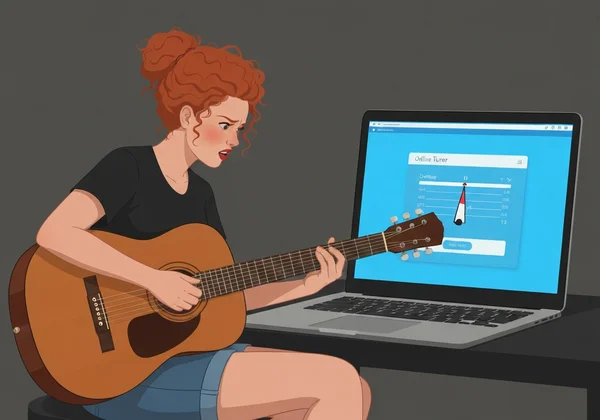
Mikrofon-Stimmprobleme: Der erste Check
Wenn ein Online-Stimmer Ihr Instrument nicht hören kann, ist der erste Ort, an dem Sie nachschauen sollten, Ihre Mikrofon-Einrichtung. Von Browser-Berechtigungen bis zu Hardware-Einstellungen lösen diese ersten Überprüfungen die überwiegende Mehrzahl der Mikrofon-Stimmprobleme.
Mikrofonzugriff erteilen: Browser- & Betriebssystem-Berechtigungen
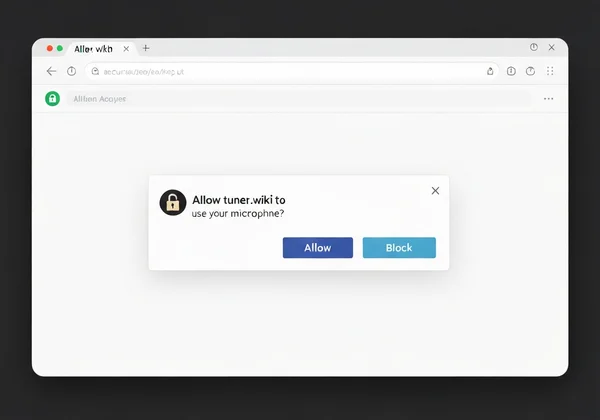
Der häufigste Grund, warum ein Online-Stimmer nicht funktioniert, ist, dass er keine Berechtigung zur Nutzung Ihres Mikrofons hat. Zum Schutz Ihrer Privatsphäre verlangen Webbrowser wie Chrome, Firefox und Safari, dass Sie ausdrücklich den Zugriff für jede Website erlauben, die Ihr Mikrofon nutzen möchte.
Beim ersten Besuch unseres Online-Stimmers sollte Ihr Browser ein Pop-up-Fenster anzeigen, das nach der Berechtigung fragt. Wenn Sie versehentlich auf „Blockieren“ geklickt oder die Meldung ignoriert haben, kann der Stimmer nichts hören.
So beheben Sie es:
- Bei Chrome/Edge: Klicken Sie auf das Schloss-Symbol in der Adressleiste links neben der URL. Suchen Sie die Einstellung „Mikrofon“ und stellen Sie sie auf „Zulassen“ um.
- Bei Firefox: Klicken Sie auf das Schloss-Symbol in der Adressleiste. Wenn der Zugriff blockiert ist, sehen Sie neben „Mikrofon“ die Meldung „Blockiert“. Klicken Sie auf das „x“, um die Blockierung zu entfernen, und laden Sie die Seite neu, um erneut nach der Berechtigung gefragt zu werden.
- Bei Safari: Gehen Sie zu Safari > Einstellungen > Websites. Klicken Sie im linken Menü auf „Mikrofon“, finden Sie
tuner.wikiin der Liste und ändern Sie die Einstellung auf „Zulassen“.
Mikrofon-Eingangspegel und Geräteauswahl prüfen
Wenn Sie die Berechtigung erteilt haben, der Stimmer aber immer noch nicht reagiert, hört Ihr Computer möglicherweise auf das falsche Mikrofon, oder der Eingangspegel ist zu niedrig. Das ist üblich, wenn Sie mehrere Audiogeräte haben, wie ein integriertes Mikrofon, ein Webcam-Mikrofon und ein USB-Headset.
Stellen Sie zuerst sicher, dass Ihr Computer das richtige Mikrofon verwendet.
- Unter Windows: Gehen Sie zu Einstellungen > System > Ton. Wählen Sie im Abschnitt „Eingabe“ das gewünschte Mikrofon aus dem Dropdown-Menü aus.
- Unter macOS: Öffnen Sie Systemeinstellungen > Ton. Klicken Sie auf den Reiter „Eingabe“ und wählen Sie Ihr bevorzugtes Mikrofon aus der Liste aus.
Prüfen Sie als Nächstes den Eingangspegel. Im selben Menü der Toneinstellungen sehen Sie einen Eingangspegel-Anzeiger. Sprechen Sie oder spielen Sie Ihr Instrument in die Nähe des Mikrofons. Wenn sich der Balken kaum bewegt, erhöhen Sie den Eingangspegel oder die Verstärkung, bis er klar reagiert.
Externe vs. integrierte Mikrofone: Ihre Einrichtung optimieren
Das integrierte Mikrofon in Ihrem Laptop oder Smartphone ist bequem, aber nicht immer das beste Werkzeug für die Aufgabe, besonders in lauten Räumen. Diese Mikrofone sind so konzipiert, dass sie Schall aus allen Richtungen aufnehmen, was bedeutet, dass sie leicht von einem Fernseher, einem Ventilator oder anderen Gesprächen überlagert werden können.
Für die genaueste Stimmung ziehen Sie die Nutzung eines externen Mikrofons in Betracht. Sogar ein einfaches USB-Mikrofon oder das Mikrofon an einem Paar Kabelkopfhörern kann ein sauberes Signal liefern. Wenn Sie ein externes Mikrofon verwenden, stellen Sie sicher, dass Sie es als primäres Eingabegerät mit den obigen Schritten ausgewählt haben. Falls nicht, machen Sie sich keine Sorgen – bringen Sie Ihr Instrument einfach näher an das integrierte Mikrofon Ihres Geräts für ein besseres Ergebnis.
Browser-Stimmprobleme: Einstellungen & Kompatibilität
Manchmal liegt das Problem nicht am Mikrofon, sondern am Browser selbst. Veraltete Software oder beschädigte Daten können Browser-Stimmprobleme verursachen, die die Funktionsweise webbasierter Tools stören. Glücklicherweise lassen sich diese ebenfalls leicht beheben.
Browser-Cache löschen und auf die neueste Version aktualisieren
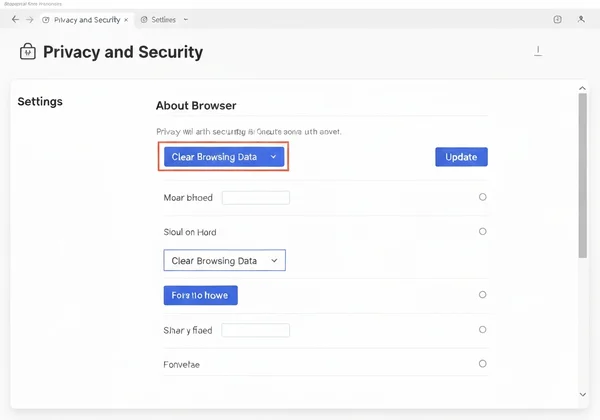
Ihr Browser speichert temporäre Daten, den sogenannten „Cache“, um Websites schneller zu laden. Mit der Zeit können diese Daten veralten oder beschädigt werden und unerwartete Probleme verursachen. Das Löschen des Caches ist ein einfacher Fehlerbehebungsschritt, der viele Probleme behebt.
Es ist auch essenziell, Ihren Webbrowser auf dem neuesten Stand zu halten. Moderne Online-Tools wie unser genauem chromatischen Stimmer basieren auf den neuesten Webtechnologien, die möglicherweise nicht von älteren Browser-Versionen unterstützt werden. Ein Update enthält oft Sicherheits-Patches und Fehlerbehebungen, die die Leistung und Kompatibilität verbessern.
- Cache löschen: Suchen Sie in den Einstellungen Ihres Browsers unter ‚Datenschutz‘ oder ‚Verlauf‘.
- Browser aktualisieren: Schauen Sie im „Über“-Abschnitt des Browser-Menüs nach, was normalerweise einen automatischen Update-Check auslöst.
Mit anderen Browsern testen: Chrome, Firefox, Edge
Wenn Cache-Löschen und Aktualisieren nicht helfen, könnte das Problem an einer spezifischen Einstellung oder Erweiterung in Ihrem aktuellen Browser liegen. Eine schnelle Diagnosemethode ist der Test mit einem anderen Browser.
Zum Beispiel: Wenn Sie Safari nutzen, öffnen Sie unser Stimmtool in Chrome oder Firefox. Funktioniert der Stimmer im neuen Browser, wissen Sie, dass das Problem auf die Konfiguration Ihres ursprünglichen Browsers beschränkt ist. Das spart viel Zeit und hilft, die Ursache einzugrenzen. Die meisten modernen Browser sind kostenlos und einfach zu installieren.
Gerätespezifische Stimmherausforderungen & Lösungen
Das Gerät, das Sie verwenden, beeinflusst, wie Ihr Online-Stimmer funktioniert. Egal ob Smartphone, Tablet oder Desktop-Computer – jedes hat einzigartige Einstellungen, die die Leistung beeinflussen können. Dieser gerätespezifischer Stimmleitfaden hilft Ihnen, Herausforderungen auf jeder Plattform zu meistern.
Mikrofonempfindlichkeit und Berechtigungen bei Mobilgeräten
Das Stimmen auf einem Smartphone oder Tablet ist unglaublich praktisch, aber mobile Betriebssysteme haben strenge Berechtigungskontrollen. Genau wie am Desktop müssen Sie Ihrer Browser-App den Mikrofonzugriff erlauben.
Unter Android und iOS verwalten Sie diese Berechtigungen in den Geräteeinstellungen Ihres Geräts. Finden Sie Ihren Browser (z. B. Chrome, Safari) in der App-Liste und stellen Sie sicher, dass der „Mikrofon“-Schalter aktiviert ist. Achten Sie auch darauf, wie Sie Ihr Gerät halten. Es ist leicht, das kleine Mikrofon-Loch versehentlich mit dem Finger abzudecken, was jeden Ton komplett blockiert.
Desktop-Toneinstellungen: Soundkarten und Treiber
Für Desktop-Nutzer können Audio-Probleme manchmal auf Soundkarten und deren Treiber zurückgeführt werden. Ein Treiber ist Software, die Ihrem Betriebssystem hilft, mit Hardware wie Ihrer Soundkarte zu kommunizieren. Wenn der Treiber veraltet oder beschädigt ist, funktioniert Ihr Mikrofon möglicherweise nicht richtig.
Das ist zwar ein fortgeschrittenerer Schritt, aber das Aktualisieren der Audio-Treiber kann hartnäckige Eingabeprobleme lösen. Die neuesten Treiber finden Sie normalerweise auf der Website des Computerherstellers (z. B. Dell, HP) oder des Soundkartenherstellers (z. B. Realtek, Creative).
Umweltfaktoren, die die Stimmgenauigkeit beeinflussen
Selbst mit perfekten technischen Einstellungen kann die Umgebung, in der Sie sich befinden, beeinflussen, wie gut ein Online-Stimmer funktioniert. Das Mikrofon hört alles, nicht nur Ihr Instrument.
Hintergrundgeräusche minimieren für klare Eingabe
Ein sauberes Audiosignal ist essenziell für genaues Stimmen. Hintergrundgeräusche von Fernsehern, Ventilatoren, Klimaanlagen oder sogar anderen Gesprächen können den Stimmer verwirren. Er könnte Schwierigkeiten haben, die spezifische Frequenz der Note, die Sie spielen, isoliert zu erkennen.
Für die besten Ergebnisse finden Sie einen ruhigen Raum zum Stimmen. Wenn das nicht möglich ist, positionieren Sie Ihr Instrument so nah wie möglich am Mikrofon. Das erhöht das Signal-zu-Rausch-Verhältnis und hilft dem Stimmer, sich auf Ihr Instrument zu konzentrieren und Störungen zu ignorieren.
Akustische Interferenzen und Instrumentresonanz
Manchmal kommt die Störung aus der Musik selbst. Wenn Sie in einem Raum mit anderen Musikern sind, können deren Instrumente akustische Interferenzen verursachen. Ähnlich können die Saiten Ihres eigenen Instruments sympathisch mitschwingen. Das bedeutet, dass eine Saite, die Sie nicht spielen, leicht vibrieren und einen schwachen Ton erzeugen könnte.
Um das zu vermeiden, dämpfen Sie alle Saiten außer der, die Sie gerade stimmen. So erreicht das Mikrofon nur den Ton, den Sie stimmen möchten, was zu einer viel genaueren Anzeige durch unseren Online-Instrument-Stimmer führt.
Wenn alles nichts hilft: Fortgeschrittene Stimmer-Fehlerbehebung & Support
Wenn Sie alle obigen Schritte durchgegangen sind und immer noch Probleme haben, geben Sie nicht auf. Es gibt ein paar finale universelle Troubleshooting-Schritte, die selbst die störrischsten Probleme lösen können.
Gerät neu starten und andere Anwendungen schließen
Es ist der älteste Trick aus dem IT-Buch aus gutem Grund: Das Gerät ausschalten und wieder einschalten wirkt oft Wunder. Ein einfacher Neustart kann temporäre Systemfehler beseitigen, Hardware-Verbindungen zurücksetzen und eine breite Palette unerklärlicher Störungen lösen.
Zusätzlich stellen Sie sicher, dass keine anderen Anwendungen derzeit Ihr Mikrofon nutzen. Videokonferenz-Software (wie Zoom oder Teams), Sprachrekorder oder andere Kommunikations-Apps können das Mikrofon manchmal „sperren“ und den Zugriff des Browsers verhindern. Schließen Sie unnötige Anwendungen, bevor Sie mit dem Stimmen beginnen.
Support kontaktieren oder FAQs prüfen
Zuletzt: Zuverlässige Tools kommen mit zuverlässigem Support. Als Ersteller des Online-Stimmers möchten wir sicherstellen, dass Sie eine nahtlose Erfahrung haben. Wenn Sie alles ausprobiert haben und immer noch stecken bleiben, schauen Sie in den FAQ-Bereich unserer Website. Er enthält Antworten auf häufige Fragen und vielleicht eine Lösung speziell für Ihren Fall.
Lassen Sie Tech-Probleme Ihre Musik nicht stoppen: Stimmen Sie mit Zuversicht
Lassen Sie technische Probleme Ihre musikalische Reise nicht unterbrechen. Mit diesen Troubleshooting-Schritten können Sie fast jedes Mikrofon- oder Browser-Problem lösen und Ihren Online-Stimmer perfekt zum Laufen bringen. Der Schlüssel ist, Berechtigungen zu prüfen, Einstellungen zu überprüfen und eine saubere Umgebung zu gewährleisten.
Nun, da Sie wissen, wie Sie gängige Probleme beheben, können Sie mit Zuversicht stimmen. Gehen Sie zu Tuner.wiki und probieren Sie es noch einmal aus. Genießen Sie die reine, einfache und genaue Stimmerfahrung, die Sie verdienen.
Häufige Fragen zu Online-Stimmer-Problemen
Warum erkennt mein Online-Stimmer keinen Ton?
Der häufigste Grund ist, dass Ihr Browser keine Berechtigung zum Zugriff auf Ihr Mikrofon hat. Klicken Sie auf das Schloss-Symbol in der Adressleiste Ihres Browsers und stellen Sie sicher, dass der Mikrofonzugriff für die Website auf „Zulassen“ eingestellt ist. Prüfen Sie auch die Toneinstellungen Ihres Computers, um zu bestätigen, dass das richtige Mikrofon ausgewählt ist und der Eingangspegel ausreichend hoch gedreht ist.
Wie erteile ich einem Online-Stimmer Mikrofonzugriff?
Beim ersten Besuch eines Online-Stimmers wie unserem sollte Ihr Browser ein Pop-up-Fenster zur Berechtigung anzeigen. Klicken Sie einfach auf „Zulassen“. Wenn Sie es verpasst haben, können Sie die Einstellung manuell ändern. In den meisten Browsern öffnet ein Klick auf das Schloss-Symbol neben der URL ein Menü, in dem Sie den Mikrofonzugriff aktivieren können. Danach sollte unser kostenloser Online-Stimmer perfekt funktionieren.
Kann eine laute Umgebung verhindern, dass mein Online-Stimmer genau funktioniert?
Ja, absolut. Online-Stimmer basieren auf einem klaren Audiosignal. Hintergrundgeräusche von Fernsehern, Ventilatoren oder Gesprächen können die Fähigkeit des Stimmers stören, die Frequenz der Note Ihres Instruments isoliert zu erkennen. Für die besten Ergebnisse stimmen Sie in einem ruhigen Raum oder platzieren Sie Ihr Instrument sehr nah am Mikrofon.
Was tun, wenn mein Stimmer auf einem Gerät funktioniert, auf einem anderen aber nicht?
Das deutet darauf hin, dass das Problem beim spezifischen Gerät liegt, auf dem er nicht funktioniert, nicht an der Stimmer-Website selbst. Vergleichen Sie die Browser- und Systemeinstellungen beider Geräte. Prüfen Sie Mikrofonberechtigungen, Eingangspegel und stellen Sie sicher, dass der Browser auf dem nicht funktionierenden Gerät vollständig aktualisiert ist.
Ist ein Online-Stimmer weniger genau, wenn ich technische Probleme habe?
Die Kern-Genauigkeit des Stimmers ist nicht beeinträchtigt, aber seine Fähigkeit, eine Anzeige zu liefern, schon. Wenn das Mikrofonsignal schwach, durch Rauschen verzerrt oder komplett blockiert ist, erhält der Stimmer nicht die benötigten Informationen. Sobald Sie das technische Problem gelöst und ein sauberes Signal liefern, ist ein qualitativ hochwertiges Tool wie das auf Tuner.wiki sehr genau.