 Tuner.wiki
Soluciona Problemas de tu Afinador en Línea: Fallos del Micrófono
Estás listo para tocar. Has tomado tu guitarra, ukelele o violín, has navegado hasta tu afinador en línea favorito y has tocado una nota. Pero entonces... silencio. El afinador no reacciona. Nada se mueve, nada se registra y tu instrumento sigue desafinado. ¿Tu afinador en línea no funciona?
Este es un problema común y frustrante para muchos músicos. ¡El lado bueno? La mayoría de estas soluciones son rápidas y sencillas. La mayoría de los problemas no están en el afinador en sí, sino en la conexión entre tu instrumento y el afinador: tu micrófono.
Vamos a abordar los problemas más comunes de micrófono y navegador que impiden que funcione tu afinador en línea. Te proporcionaremos soluciones claras paso a paso para que vuelvas a afinar rápidamente. Una vez resuelto el problema, podrás obtener un tono perfecto con nuestro afinador en línea gratuito.
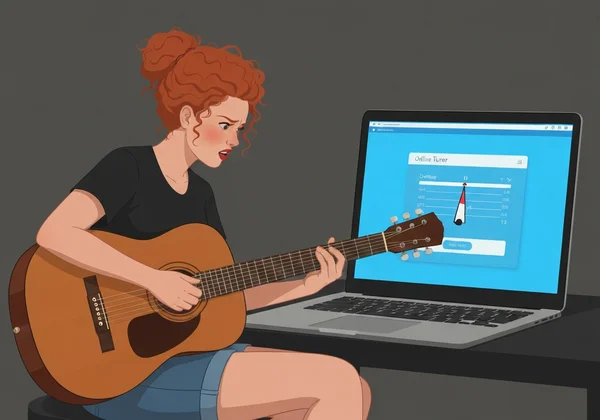
Problemas de Afinación del Micrófono: La Primera Comprobación
Cuando un afinador en línea no puede oír tu instrumento, el primer lugar para mirar es la configuración de tu micrófono. Desde permisos del navegador hasta ajustes de hardware, estas revisiones iniciales resuelven la gran mayoría de los problemas de afinación del micrófono.
Otorgar Acceso al Micrófono: Permisos del Navegador y del SO
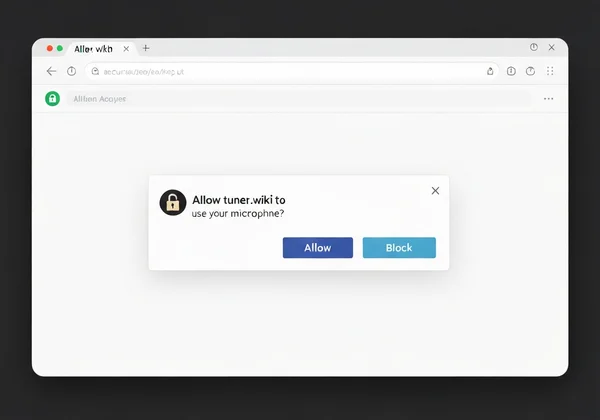
La razón más frecuente por la que un afinador en línea no funciona es que no se le ha dado permiso para usar tu micrófono. Por tu privacidad, navegadores web como Chrome, Firefox y Safari requieren que otorgues acceso explícitamente a cualquier sitio que quiera usar tu micrófono.
Cuando visitas por primera vez nuestro afinador en línea, tu navegador debería mostrar un pop-up pidiendo permiso. Si accidentalmente hiciste clic en "Bloquear" o cerraste la notificación, el afinador no podrá oír nada.
Así es como arreglarlo:
- En Chrome/Edge: Haz clic en el ícono de candado en la barra de direcciones a la izquierda de la URL. Busca la configuración de "Micrófono" y cámbiala a "Permitir".
- En Firefox: Haz clic en el ícono de candado en la barra de direcciones. Si el acceso está bloqueado, verás un mensaje de "Bloqueado" junto a "Micrófono". Haz clic en la "x" para eliminar el bloqueo y recarga la página para que te pida permiso nuevamente.
- En Safari: Ve a Safari > Ajustes > Sitios web. Haz clic en "Micrófono" en el menú de la izquierda, busca
tuner.wikien la lista y cambia su configuración a "Permitir".
Verificar Niveles de Entrada del Micrófono y Selección de Dispositivo
Si has otorgado permiso pero el afinador aún no responde, tu computadora podría estar escuchando el micrófono equivocado o el volumen de entrada podría ser demasiado bajo. Esto es común si tienes múltiples dispositivos de audio, como un micrófono integrado, un micrófono de webcam y un auricular USB.
Primero, asegúrate de que tu computadora esté usando el micrófono correcto.
- En Windows: Ve a Configuración > Sistema > Sonido. En la sección de "Entrada", selecciona el micrófono que quieres usar desde el menú desplegable.
- En macOS: Abre Configuración del Sistema > Sonido. Haz clic en la pestaña "Entrada" y selecciona tu micrófono preferido de la lista.
A continuación, verifica el volumen de entrada. En el mismo menú de configuración de sonido, verás un medidor de nivel de entrada. Habla o toca tu instrumento cerca del micrófono. Si la barra apenas se mueve, aumenta el volumen de entrada o la ganancia hasta que responda claramente.
Micrófonos Externos vs. Integrados: Optimiza tu Configuración
Aunque el micrófono integrado de tu laptop o teléfono es conveniente, no siempre es la mejor herramienta para el trabajo, especialmente en una habitación ruidosa. Estos micrófonos están diseñados para captar sonido desde todas las direcciones, lo que significa que pueden ser fácilmente abrumados por un televisor, un ventilador u otras conversaciones.
Para la afinación más precisa, considera usar un micrófono externo. Incluso un micrófono USB simple o el micrófono de un par de auriculares con cable puede proporcionar una señal más limpia. Si estás usando un micrófono externo, asegúrate de haberlo seleccionado como tu dispositivo de entrada principal usando los pasos anteriores. Si no, no te preocupes: solo intenta acercar tu instrumento más al micrófono integrado de tu dispositivo para obtener un mejor resultado.
Problemas de Afinación del Navegador: Configuraciones y Compatibilidad
A veces, el problema no es tu micrófono, sino el navegador en sí. Software desactualizado o datos corruptos pueden causar problemas de afinación del navegador que interfieren con el funcionamiento de las herramientas basadas en web. Afortunadamente, estos también son fáciles de arreglar.
Limpiar la Caché del Navegador y Actualizar a la Última Versión
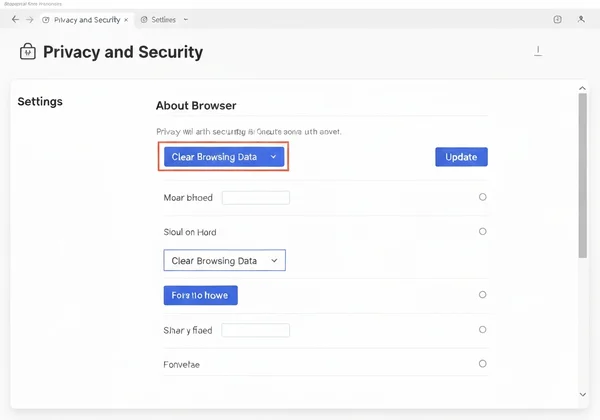
Tu navegador almacena datos temporales, conocidos como "caché", para ayudar a que los sitios web carguen más rápido. Con el tiempo, estos datos pueden volverse obsoletos o corruptos, causando problemas inesperados. Limpiar tu caché es un paso de solución de problemas simple que puede resolver muchos inconvenientes.
También es esencial mantener tu navegador web actualizado. Herramientas en línea modernas como nuestro afinador cromático preciso dependen de las últimas tecnologías web, que podrían no ser compatibles con versiones antiguas de navegadores. Una actualización a menudo incluye parches de seguridad y correcciones de errores que pueden mejorar el rendimiento y la compatibilidad.
- Para limpiar tu caché: Busca en la configuración de tu navegador bajo "Privacidad" o "Historial".
- Para actualizar tu navegador: Verifica la sección "Acerca de" en el menú de tu navegador, lo que generalmente activará una verificación automática de actualizaciones.
Prueba con Diferentes Navegadores: Chrome, Firefox, Edge
Si limpiar la caché y actualizar no funciona, el problema podría ser una configuración o extensión específica en tu navegador actual. Una forma rápida de diagnosticarlo es probar un navegador diferente.
Por ejemplo, si estás usando Safari, intenta abrir nuestra herramienta de afinación en Chrome o Firefox. Si el afinador funciona en el nuevo navegador, sabrás que el problema está aislado en la configuración de tu navegador original. Esto puede ahorrarte mucho tiempo y ayudarte a identificar la causa. La mayoría de los navegadores modernos son gratuitos y fáciles de instalar.
Desafíos y Soluciones de Afinación Específicos por Dispositivo
El dispositivo que uses afecta cómo funciona tu afinador en línea. Ya sea un teléfono, tablet o computadora de escritorio, cada uno tiene configuraciones únicas que pueden impactar el rendimiento. Esta guía de afinación específica por dispositivo te ayudará a abordar desafíos en cualquier plataforma.
Sensibilidad del Micrófono y Permisos en Dispositivos Móviles
Afinar en un teléfono inteligente o tablet es increíblemente conveniente, pero los sistemas operativos móviles tienen controles de permisos estrictos. Al igual que en un escritorio, debes otorgar acceso al micrófono a la aplicación de tu navegador web.
Tanto en Android como en iOS, puedes gestionar estos permisos en la app de Ajustes (iOS) o Configuración (Android) de tu dispositivo. Busca tu navegador (por ejemplo, Chrome, Safari) en la lista de aplicaciones y asegúrate de que el interruptor de "Micrófono" esté activado. Además, ten cuidado con cómo sostienes tu dispositivo. Es fácil cubrir accidentalmente el pequeño orificio del micrófono con tu dedo, lo que puede bloquear completamente cualquier sonido.
Configuraciones de Audio de Escritorio: Tarjetas de Sonido y Controladores
Para usuarios de escritorio, los problemas de audio a veces se pueden rastrear hasta las tarjetas de sonido y sus controladores. Un controlador es un software que ayuda a tu sistema operativo a comunicarse con el hardware, como tu tarjeta de sonido. Si el controlador está desactualizado o corrupto, tu micrófono podría no funcionar correctamente.
Aunque este es un paso más avanzado, actualizar tus controladores de audio puede resolver problemas persistentes de entrada. Generalmente puedes encontrar los controladores más recientes en el sitio web del fabricante de tu computadora (por ejemplo, Dell, HP) o en el sitio del fabricante de la tarjeta de sonido (por ejemplo, Realtek, Creative).
Factores Ambientales que Afectan la Precisión de la Afinación
Incluso con configuraciones técnicas perfectas, el entorno en que te encuentras puede afectar cuán bien funciona tu afinador en línea. El micrófono oye todo, no solo tu instrumento.
Minimizar el Ruido de Fondo para una Entrada Clara
Una señal de audio limpia es esencial para una afinación precisa. El ruido de fondo de televisores, ventiladores, aires acondicionados o incluso otras personas hablando puede confundir al afinador. Podría tener dificultades para aislar la frecuencia específica de la nota que estás tocando.
Para obtener los mejores resultados, encuentra un espacio silencioso para afinar tu instrumento. Si no es posible, intenta posicionar tu instrumento lo más cerca posible del micrófono. Esto aumenta la relación señal-ruido, ayudando al afinador a enfocarse en tu instrumento e ignorar las distracciones.

Interferencia Acústica y Resonancia del Instrumento
A veces, la interferencia proviene de la música misma. Si estás en una habitación con otros músicos, sus instrumentos pueden causar interferencia acústica. De manera similar, las cuerdas de tu propio instrumento pueden resonar simpáticamente. Esto significa que una cuerda que no estás tocando podría vibrar ligeramente y producir un sonido débil.
Para evitar esto, amortigua todas las cuerdas excepto la que estás afinando activamente. Esto asegura que el único sonido que llega al micrófono sea la nota que quieres afinar, lo que lleva a una lectura mucho más precisa de nuestro afinador de instrumentos en línea.
Cuando Todo Falla: Solución Avanzada de Problemas del Afinador y Soporte
Si has seguido todos los pasos anteriores y aún enfrentas problemas, no te rindas. Hay algunos pasos finales de solución de problemas universales que pueden resolver incluso los problemas más obstinados.
Reinicia tu Dispositivo y Cierra Otras Aplicaciones
Es el truco más viejo del manual de informática por una razón: apagar y encender tu dispositivo a menudo hace maravillas. Un simple reinicio puede eliminar errores temporales del sistema, restablecer conexiones de hardware y resolver una amplia gama de fallos inexplicables.
Además, asegúrate de que ninguna otra aplicación esté usando actualmente tu micrófono. Software de videoconferencia (como Zoom o Teams), grabadoras de voz u otras apps de comunicación a veces pueden "bloquear" el micrófono, impidiendo que tu navegador acceda a él. Cierra cualquier aplicación innecesaria antes de empezar a afinar.
Contactar Soporte o Revisar Preguntas Frecuentes
Finalmente, recuerda que las herramientas confiables vienen con soporte confiable. Como creadores del afinador en línea, queremos asegurarnos de que tengas una experiencia fluida. Si has probado todo y aún estás atascado, revisa la sección de Preguntas Frecuentes de nuestro sitio web. Contiene respuestas a preguntas comunes y podría tener una solución específica para tu situación.
No Dejes que Fallos Técnicos Detengan tu Música: Afina con Confianza
No dejes que los problemas técnicos interrumpan tu viaje musical. Siguiendo estos pasos de solución de problemas, puedes resolver casi cualquier problema de micrófono o navegador y hacer que tu afinador en línea funcione perfectamente. La clave es verificar tus permisos, confirmar tus configuraciones y asegurar un entorno limpio.
Ahora que sabes cómo arreglar problemas comunes, puedes afinar con confianza. Dirígete a Tuner.wiki y pruébalo de nuevo. Disfruta la experiencia de afinación pura, simple y precisa que mereces.
Preguntas Comunes sobre Problemas con Afinadores en Línea
¿Por qué mi afinador en línea no detecta ningún sonido?
La razón más común es que tu navegador no tiene permiso para acceder a tu micrófono. Haz clic en el ícono de candado en la barra de direcciones de tu navegador y asegúrate de que el acceso al micrófono esté configurado en "Permitir" para el sitio web. También, verifica las configuraciones de sonido de tu computadora para confirmar que el micrófono correcto está seleccionado y que su volumen de entrada esté subido.
¿Cómo otorgo acceso al micrófono a un afinador en línea?
Cuando visitas por primera vez un afinador en línea como el nuestro, tu navegador debería mostrar un pop-up pidiendo permiso. Simplemente haz clic en "Permitir". Si te lo perdiste, puedes cambiar la configuración manualmente. En la mayoría de los navegadores, hacer clic en el ícono de candado junto a la URL abrirá un menú donde puedes habilitar el acceso al micrófono. Después de eso, nuestro afinador gratuito debería funcionar perfectamente.
¿Puede un entorno ruidoso impedir que mi afinador en línea funcione con precisión?
Sí, absolutamente. Los afinadores en línea dependen de una señal de audio clara. El ruido de fondo de televisores, ventiladores o conversaciones puede interferir con la capacidad del afinador para aislar la frecuencia de la nota de tu instrumento. Para mejores resultados, afina en una habitación silenciosa o coloca tu instrumento muy cerca del micrófono.
¿Qué debo hacer si mi afinador funciona en un dispositivo pero no en otro?
Esto indica que el problema está en el dispositivo específico donde no funciona, no en el sitio web del afinador en sí. Comienza comparando las configuraciones del navegador y del sistema en ambos dispositivos. Verifica permisos del micrófono, niveles de entrada y asegúrate de que el navegador en el dispositivo que no funciona esté completamente actualizado.
¿Es menos preciso un afinador en línea si tengo problemas técnicos?
La precisión intrínseca del afinador no se ve afectada, pero su capacidad para proporcionar una lectura sí. Si la señal del micrófono es débil, distorsionada por ruido o bloqueada por completo, el afinador no obtendrá la información que necesita para funcionar. Una vez resuelto el problema técnico y proporcionada una señal limpia, una herramienta de calidad como la de Tuner.wiki será altamente precisa.