 Tuner.wiki
تیونر آنلاین خود را تعمیر کنید: عیبیابی مشکلات میکروفون
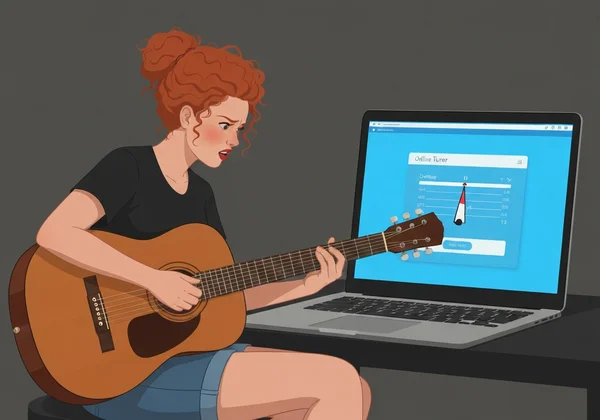
آماده نواختن هستید. گیتار، یوکللهلی یا ویولن خود را برداشتهاید، به تیونر آنلاین مورد علاقهتان رفتهاید و نتی نواختهاید. اما بعد... سکوت. تیونر هیچ واکنشی نشان نمیدهد. هیچ چیز تکان نمیخورد، هیچ چیز ثبت نمیشود و ساز شما همچنان کوک نیست. آیا تیونر آنلاین شما کار نمیکند؟
این مشکل رایج و آزاردهندهای برای بسیاری از نوازندگان است. نکته مثبت؟ بیشتر این راهحلها سریع و ساده هستند. بیشتر مسائل مربوط به خود تیونر نیست، بلکه به ارتباط بین ساز شما و تیونر—یعنی میکروفون شماست.
بیایید شایعترین مسائل میکروفون و مرورگر را که مانع کارکرد تیونر آنلاین میشوند، بررسی کنیم. راهحلهای واضح و گامبهگام ارائه میدهیم تا سریعاً کوک شوید. پس از حل مشکل، میتوانید با تیونر آنلاین رایگان ما کوک بینقص بگیرید.
مشکلات کوک با میکروفون: اولین بررسی
وقتی تیونر آنلاین نمیتواند ساز شما را بشنود، اولین جایی که باید بررسی کنید، تنظیمات میکروفون شماست. از مجوزهای مرورگر تا تنظیمات سختافزاری، این بررسیهای اولیه اکثریت قریب به اتفاق مشکلات کوک با میکروفون را حل میکنند.
اعطای دسترسی میکروفون: مجوزهای مرورگر و سیستمعامل
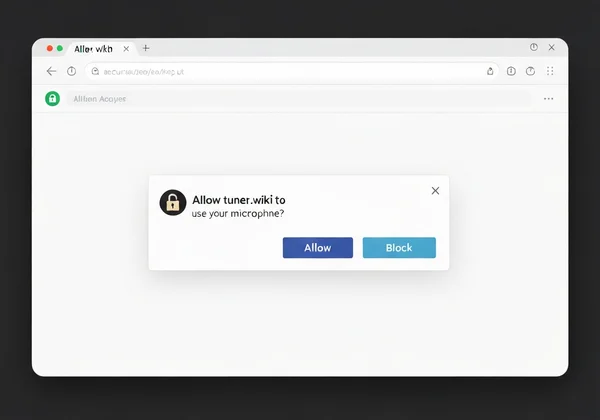
شایعترین دلیل عدم کارکرد تیونر آنلاین این است که مجوز استفاده از میکروفون به آن داده نشده است. برای حفظ حریم خصوصی شما، مرورگرهایی مانند Chrome، Firefox و Safari نیاز دارند که به طور صریح دسترسی به هر سایتی که میخواهد از میکروفون استفاده کند، اعطا شود.
وقتی برای اولین بار به تیونر آنلاین ما میروید، مرورگر باید پیغام پاپآپی برای درخواست مجوز نمایش دهد. اگر به طور تصادفی روی "Block" کلیک کردهاید یا اطلاعرسانی را نادیده گرفتهاید، تیونر نمیتواند چیزی بشنود.
اینجا نحوه رفع آن است:
-
در Chrome/Edge: روی آیکون قفل در نوار آدرس، سمت چپ URL کلیک کنید. تنظیم "میکروفون" را پیدا کنید و آن را به "اجازه" تغییر دهید.
-
در Firefox: روی آیکون قفل در نوار آدرس کلیک کنید. اگر دسترسی مسدود شده باشد، پیام «مسدود» کنار «میکروفون» را خواهید دید. روی علامت × کلیک کنید تا بلاک را بردارید و صفحه را دوباره بارگذاری کنید تا دوباره برای مجوز درخواست شود.
-
در Safari: به Safari > Settings > Websites بروید. روی "Microphone" در منوی سمت چپ کلیک کنید،
tuner.wikiرا در لیست پیدا کنید و تنظیم آن را به "Allow" تغییر دهید.
بررسی سطوح ورودی میکروفون و انتخاب دستگاه
اگر مجوز را اعطا کردهاید اما تیونر هنوز پاسخ نمیدهد، کامپیوتر شما ممکن است به میکروفون اشتباهی گوش دهد یا سطح حجم ورودی خیلی پایین باشد. این مسئله رایج است اگر چندین دستگاه صوتی داشته باشید، مانند میکروفون داخلی، میکروفون وبکم و هدست USB.
ابتدا مطمئن شوید که کامپیوتر از میکروفون صحیح استفاده میکند.
- در Windows: به Settings > System > Sound بروید. در بخش "Input"، میکروفون مورد نظر را از منوی کشویی انتخاب کنید.
- در macOS: System Settings > Sound را باز کنید. روی تب "Input" کلیک کنید و میکروفون مورد نظر را از لیست انتخاب کنید.
سپس، حجم ورودی را بررسی کنید. در همان منوی تنظیمات صدا، متر سطح ورودی را خواهید دید. نزدیک میکروفون صحبت کنید یا ساز خود را بنوازید. اگر نوار به سختی حرکت میکند، حجم ورودی یا گین (تقویت) را افزایش دهید تا به طور واضح پاسخ دهد.
میکروفونهای خارجی در مقابل داخلی: بهینهسازی تنظیمات
در حالی که میکروفون داخلی لپتاپ یا گوشی راحت است، همیشه بهترین ابزار برای کار نیست، به ویژه در اتاق پر سر و صدا. این میکروفونها برای دریافت صدا از همه جهات طراحی شدهاند، به این معنی که به راحتی توسط تلویزیون، پنکه یا مکالمات دیگر تحت تأثیر قرار میگیرند.
برای دقیقترین کوک، از میکروفون خارجی استفاده کنید. حتی یک میکروفون USB ساده یا میکروفون روی هدست سیمی میتواند سیگنال تمیزتری ارائه دهد. اگر از میکروفون خارجی استفاده میکنید، مطمئن شوید که آن را به عنوان دستگاه ورودی اصلی با مراحل بالا انتخاب کردهاید. اگر نه، نگران نباشید—فقط سعی کنید ساز خود را به میکروفون داخلی دستگاه نزدیکتر کنید تا نتیجه بهتری بگیرید.
مشکلات کوک مرورگر: تنظیمات و سازگاری
گاهی مشکل از میکروفون شما نیست، بلکه از خود مرورگر است. نرمافزار قدیمی یا دادههای خراب میتواند باعث مشکلات کوک با مرورگر شود که با عملکرد ابزارهای مبتنی بر وب تداخل ایجاد کند. خوشبختانه، اینها هم آسان حل میشوند.
پاک کردن کش مرورگر و بهروزرسانی به آخرین نسخه
مرورگر شما دادههای موقتی به نام "cache" ذخیره میکند تا وبسایتها سریعتر بارگذاری شوند. با گذشت زمان، این دادهها میتوانند قدیمی یا خراب شوند و مشکلات غیرمنتظره ایجاد کنند. پاک کردن کش یک گام عیبیابی ساده است که میتواند بسیاری از مسائل را حل کند.
همچنین ضروری است که مرورگر وب خود را بهروز نگه دارید. ابزارهای آنلاین مدرن مانند تیونر کروماتیک دقیق ما به فناوریهای وب وابسته هستند که ممکن است توسط نسخههای قدیمی مرورگر پشتیبانی نشوند. بهروزرسانی اغلب شامل وصلههای امنیتی و رفع اشکال است که عملکرد و سازگاری را بهبود میبخشد.
-
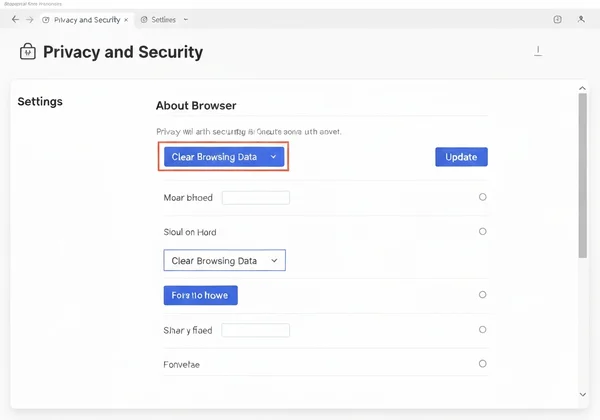
برای پاک کردن کش: در تنظیمات مرورگر خود تحت "Privacy" یا "History" جستجو کنید.
-
برای بهروزرسانی مرورگر: بخش "About" در منوی مرورگر را بررسی کنید که معمولاً بررسی خودکار بهروزرسانی را شروع میکند.
آزمایش با مرورگرهای مختلف: Chrome، Firefox، Edge
اگر پاک کردن کش و بهروزرسانی کار نکرد، مسئله ممکن است تنظیم خاص یا افزونهای در مرورگر فعلی شما باشد. راه سریع تشخیص این است که مرورگر دیگری امتحان کنید.
برای مثال، اگر از Safari استفاده میکنید، تیونر ما را در Chrome یا Firefox باز کنید. اگر تیونر در مرورگر جدید کار کند، میدانید که مشکل محدود به تنظیمات مرورگر اصلی شماست. این کار زمان زیادی صرفهجویی میکند و به محدود کردن علت کمک میکند. بیشتر مرورگرهای مدرن رایگان و آسان برای نصب هستند.
چالشهای کوک خاص دستگاه و راهحلها
دستگاهی که استفاده میکنید بر عملکرد تیونر آنلاین تأثیر میگذارد. چه گوشی، تبلت یا کامپیوتر رومیزی باشد، هر کدام تنظیمات منحصربهفردی دارند که میتواند بر عملکرد تأثیر بگذارد. این راهنمای کوک خاص دستگاه به شما کمک میکند چالشها را در هر پلتفرمی حل کنید.
حساسیت میکروفون و مجوزها در دستگاههای موبایل
کوک کردن روی گوشی هوشمند یا تبلت بسیار راحت است، اما سیستمعاملهای موبایل کنترلهای مجوز سختگیرانهای دارند. درست مانند دسکتاپ، باید دسترسی میکروفون به برنامه مرورگر وب اعطا کنید.
در هر دو Android و iOS، میتوانید این مجوزها را در اپلیکیشن اصلی Settings دستگاه مدیریت کنید. مرورگر خود (مانند Chrome، Safari) را در لیست اپلیکیشنها پیدا کنید و مطمئن شوید که کلید "Microphone" روشن است. همچنین، مراقب نحوه نگه داشتن دستگاه باشید. به راحتی میتوانید سوراخ کوچک میکروفون را با انگشت بپوشانید که کاملاً صدا را مسدود میکند.
تنظیمات صوتی دسکتاپ: کارتهای صدا و درایورها
برای کاربران دسکتاپ، مشکلات صوتی گاهی به کارتهای صدا و درایورهای آنها برمیگردد. درایور نرمافزاری است که به سیستمعامل کمک میکند با سختافزار مانند کارت صدا ارتباط برقرار کند. اگر درایور قدیمی یا خراب باشد، میکروفون شما ممکن است درست کار نکند.
در حالی که این گام پیشرفتهتری است، بهروزرسانی درایورهای صوتی میتواند مشکلات ورودی مداوم را حل کند. معمولاً آخرین درایورها را میتوانید در وبسایت سازنده کامپیوتر (مانند Dell، HP) یا وبسایت سازنده کارت صدا (مانند Realtek، Creative) پیدا کنید.
عوامل محیطی تأثیرگذار بر دقت کوک
حتی با تنظیمات فنی کامل، محیطی که در آن هستید میتواند بر عملکرد تیونر آنلاین تأثیر بگذارد. میکروفون همه چیز را میشنود، نه فقط ساز شما.
به حداقل رساندن نویز پسزمینه برای ورودی واضح
سیگنال صوتی تمیز برای کوک دقیق ضروری است. نویز پسزمینه از تلویزیونها، پنکهها، کولرهای گازی یا حتی صحبت دیگران میتواند تیونر را گیج کند. ممکن است در جداسازی فرکانس خاص نتی که مینوازید مشکل داشته باشد.
برای بهترین نتایج، فضایی آرام برای کوک ساز پیدا کنید. اگر ممکن نیست، سعی کنید ساز را تا حد ممکن به میکروفون نزدیک کنید. این کار نسبت سیگنال به نویز را افزایش میدهد و به تیونر کمک میکند روی ساز شما تمرکز کند و حواسپرتیها را نادیده بگیرد.

تداخل صوتی و رزونانس ساز
گاهی تداخل از خود موسیقی میآید. اگر در اتاقی با نوازندگان دیگر هستید، سازهای آنها میتواند تداخل صوتی ایجاد کند. به طور مشابه، سیمهای ساز خود شما میتواند رزونانس سمپاتیک کند. این یعنی سیمی که نمینوازید ممکن است کمی مرتعش شود و صدای ضعیفی تولید کند.
برای جلوگیری از این، تمام سیمها به جز یکی را مات کنید. این اطمینان میدهد که تنها صدایی که به میکروفون میرسد، نتی است که میخواهید کوک کنید و منجر به خوانش بسیار دقیقتری از تیونر آنلاین ساز ما میشود.
اگر هیچکدام جواب نداد: عیبیابی پیشرفته تیونر و پشتیبانی
اگر تمام مراحل بالا را امتحان کردهاید و هنوز مشکل دارید، تسلیم نشوید. چند گام عیبیابی نهایی جهانی وجود دارد که میتواند حتی سرسختترین مشکلات را حل کند.
راهاندازی مجدد دستگاه و بستن اپلیکیشنهای دیگر
این قدیمیترین ترفند در کتاب IT است و دلیل دارد: دستگاه را خاموش و دوباره روشن کنید اغلب معجزه میکند. راهاندازی مجدد ساده میتواند خطاهای موقتی سیستم را پاک کند، اتصالات سختافزاری را بازنشانی کند و طیف وسیعی از مشکلات غیرقابل توضیح را حل کند.
علاوه بر این، مطمئن شوید که هیچ اپلیکیشن دیگری در حال حاضر از میکروفون استفاده نمیکند. نرمافزارهای کنفرانس ویدیویی (مانند Zoom یا Teams)، ضبطکنندههای صدا یا اپهای ارتباطی دیگر گاهی میکروفون را "قفل" میکنند و مانع دسترسی مرورگر میشوند. هر اپ غیرضروری را قبل از شروع کوک ببندید.
تماس با پشتیبانی یا بررسی FAQها
در نهایت، به یاد داشته باشید که ابزارهای قابل اعتماد با پشتیبانی قابل اعتماد همراه هستند. به عنوان سازندگان تیونر آنلاین، میخواهیم تجربهای بیوقفه برای شما فراهم کنیم. اگر همه چیز را امتحان کردهاید و هنوز گیر کردهاید، بخش FAQ وبسایت ما را بررسی کنید. حاوی پاسخ به سؤالات رایج است و ممکن است راهحلی خاص وضعیت شما داشته باشد.
اجازه ندهید مشکلات فنی موسیقیتان را متوقف کند: با اعتمادبهنفس کوک کنید
اجازه ندهید مشکلات فنی سفر موسیقیتان را مختل کند. با پیروی از این مراحل عیبیابی، میتوانید تقریباً هر مسئله میکروفون یا مرورگری را حل کنید و تیونر آنلاینتان را کاملاً به کار بیندازید. کلید بررسی مجوزها، تأیید تنظیمات و اطمینان از محیط تمیز است.
حالا که میدانید چگونه مشکلات رایج را حل کنید، میتوانید با اعتمادبهنفس کوک کنید. به Tuner.wiki بروید و دوباره امتحان کنید. از تجربه کوک ناب، ساده و دقیق که شایسته آن هستید لذت ببرید.
سؤالات رایج درباره مشکلات تیونر آنلاین
چرا تیونر آنلاین من هیچ صدایی تشخیص نمیدهد؟
شایعترین دلیل این است که مرورگر مجوز دسترسی به میکروفون را ندارد. روی آیکون قفل در نوار آدرس مرورگر کلیک کنید و مطمئن شوید که دسترسی میکروفون برای وبسایت روی "Allow" تنظیم شده است. همچنین، تنظیمات صدای کامپیوتر را بررسی کنید تا میکروفون صحیح انتخاب شده و حجم ورودی آن بالا برده شده باشد.
چگونه دسترسی میکروفون به تیونر آنلاین اعطا کنم؟
وقتی برای اولین بار به تیونر آنلاین مانند تیونر ما میروید، مرورگر باید پیغام پاپآپی برای درخواست مجوز نمایش دهد. فقط روی "Allow" کلیک کنید. اگر آن را از دست دادهاید، میتوانید تنظیم را دستی تغییر دهید. در بیشتر مرورگرها، کلیک روی آیکون قفل کنار URL منویی باز میکند که میتوانید دسترسی میکروفون را فعال کنید. بعد از آن، تیونر رایگان ما باید کاملاً کار کند.
آیا محیط پر سر و صدا میتواند دقت کار تیونر آنلاین را کاهش دهد؟
بله، کاملاً. تیونرهای آنلاین به سیگنال صوتی واضح وابسته هستند. نویز پسزمینه از تلویزیونها، پنکهها یا مکالمات میتواند با توانایی تیونر در جداسازی فرکانس نت ساز تداخل ایجاد کند. برای بهترین نتایج، در اتاق آرام کوک کنید یا ساز را خیلی نزدیک به میکروفون قرار دهید.
اگر تیونر روی یک دستگاه کار کند اما روی دیگری نه، چه کنم؟
این نشان میدهد که مشکل مربوط به دستگاه خاصی است که کار نمیکند، نه وبسایت تیونر. با مقایسه تنظیمات مرورگر و سیستم روی هر دو دستگاه شروع کنید. مجوزهای میکروفون، سطوح ورودی را بررسی کنید و مطمئن شوید که مرورگر روی دستگاه مشکلدار کاملاً بهروز است.
آیا تیونر آنلاین در صورت وجود مسائل فنی دقت کمتری دارد؟
دقت اصلی تیونر تحت تأثیر قرار نمیگیرد، اما توانایی آن در ارائه خوانش تحت تأثیر قرار میگیرد. اگر سیگنال میکروفون ضعیف، مخدوش توسط نویز یا کاملاً مسدود باشد، تیونر اطلاعاتی که نیاز دارد را دریافت نمیکند. پس از حل مسئله فنی و ارائه سیگنال تمیز، ابزاری باکیفیت مانند تیونر روی Tuner.wiki بسیار دقیق خواهد بود.