 Tuner.wiki
Ayusin ang Iyong Online Tuner: Pagresolba ng Mga Problema sa Mikropono
Handa ka nang tumugtog. Kinuha mo na ang gitara, ukulele, o biyolin mo, pumunta sa paborito mong online tuner, at tumugtog ng nota. Pero... tahimik. Hindi tumutugon ang tuner. Walang gumagalaw, walang nakukuhang tunog, at hindi pa rin naka-tune ang instrumento mo. Hindi ba gumagana ang online tuner mo?
Ito ay karaniwang problema na nakakabagot para sa maraming musiko. Ang magandang balita? Karamihan sa mga solusyong ito ay mabilis at simple. Karamihan sa mga isyu ay hindi nasa tuner mismo kundi sa koneksyon sa pagitan ng instrumento mo at ng tuner—ang mikropono mo.
Harapin natin ang pinakakaraniwang mga problema sa mikropono at browser na nagiging dahilan kung bakit hindi gumagana ang online tuner mo. Magbibigay kami ng malinaw, hakbang-hakbang na solusyon para makabalik ka agad sa pagtunog nang tama. Kapag natapos mo na ang pag-aayos, makakakuha ka ng perpektong tunog gamit ang aming libreng online tuner.
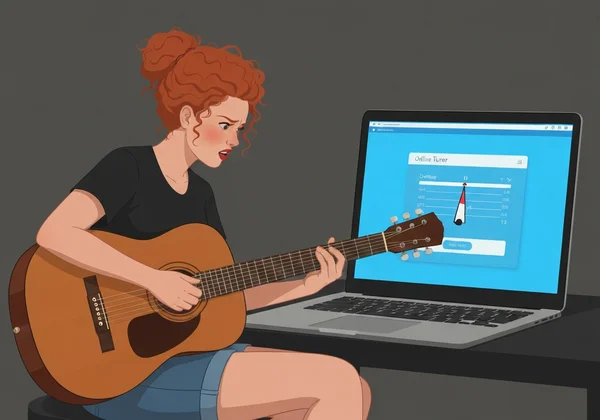
Mga Problema sa Mikropono para sa Pag-tune: Unang Suriin
Kapag hindi makarinig ng iyong instrumento ang online tuner, ang unang pupuntahan ay ang setup ng mikropono mo. Mula sa pahintulot ng browser hanggang sa hardware settings, ang mga unang pag-check na ito ay naglutas sa karamihan ng mga problema sa pag-tune ng mikropono.
Pagbibigay ng Pahintulot sa Mikropono: Pahintulot ng Browser & OS
Ang pinakakaraniwang dahilan kung bakit hindi gumagana ang online tuner ay hindi pa ito binibigyan ng pahintulot na gumamit ng mikropono mo. Para sa privacy mo, ang mga browser tulad ng Chrome, Firefox, at Safari ay nangangailangan na bigyan mo ng eksplisit na pahintulot ang anumang site na gustong-gumamit ng mic mo.
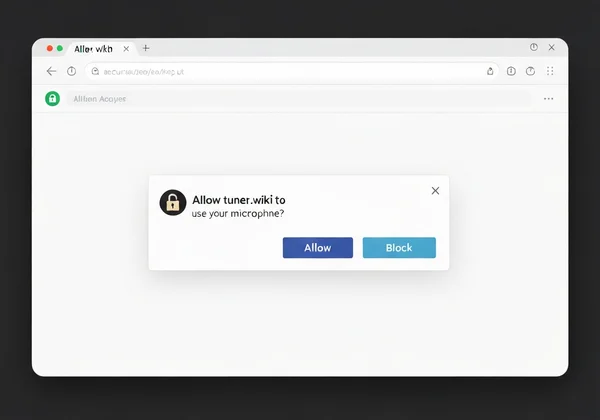
Kapag unang bumisita ka sa aming online tuner, dapat magpakita ang browser mo ng pop-up na humihingi ng pahintulot. Kung aksidenteng napindot mo ang "Block" o tinanggal mo ang notification, hindi makakarinig ng anuman ang tuner.
Ganito ang pag-aayos nito:
-
Sa Chrome/Edge: Iklik ang padlock icon sa address bar sa kaliwa ng URL. Hanapin ang setting na "Microphone" at i-switch ito sa "Allow."
-
Sa Firefox: Iklik ang padlock icon sa address bar. Kung blocked ang access, makikita mo ang mensaheng "Blocked" sa tabi ng "Microphone." Iklik ang "x" para alisin ang block at i-reload ang pahina para muling tanungin ng pahintulot.
-
Sa Safari: Pumunta sa Safari > Settings > Websites. Iklik ang "Microphone" sa kaliwang menu, hanapin ang
tuner.wikisa listahan, at baguhin ang setting nito sa "Allow."
Pagsusuri sa Input Levels ng Mikropono at Pagpili ng Device
Kung binigyan mo na ng pahintulot pero hindi pa rin tumutugon ang tuner, posibleng mali ang mikropono na pinapakinggan ng computer mo, o masyadong mababa ang input volume. Karaniwan ito kung may maraming audio devices ka, tulad ng built-in mic, mic ng webcam, at USB headset.
Una, tiyakin na ang tamang mikropono ang ginagamit ng computer mo.
- Sa Windows: Pumunta sa Settings > System > Sound. Sa ilalim ng seksyon na "Input," piliin ang mikropono na gusto mong gamitin mula sa dropdown menu.
- Sa macOS: Buksan ang System Settings > Sound. Iklik ang tab na "Input" at piliin ang pinaborito mong mikropono mula sa listahan.
Susunod, suriin ang input volume. Sa parehong sound settings menu, makikita mo ang input level meter. Magsalita o tumugtog ng instrumento malapit sa mikropono. Kung halos hindi gumagalaw ang bar, dagdagan ang input volume o gain hanggang malinaw na gumagalaw ito nang mahusay.
External vs. Built-in Mics: Pag-optimize ng Setup Mo
Bagaman praktikal ang built-in microphone sa laptop o phone mo, hindi ito laging ang pinakamahusay na tool para sa trabaho, lalo na sa maingay na kwarto. Ang mga mic na ito ay dinisenyo para kunin ang tunog mula sa lahat ng direksyon, kaya madaling ma-overwhelm ng TV, bentilador, o iba pang usapan.
Para sa pinakamataas na katumpakan sa pagtunog, isaalang-alang ang paggamit ng external microphone. Kahit simpleng USB microphone o ang mic sa wired headphones ay makakapagbigay ng mas malinis na signal. Kung gumagamit ka ng external mic, tiyakin na napili mo ito bilang primary input device gamit ang mga hakbang sa itaas. Kung hindi, huwag mag-alala—subukan lamang na gawing malapit ang instrumento mo sa built-in mic ng device mo para sa mas magandang resulta.
Mga Isyu sa Pag-tune ng Browser: Settings & Compatibility
Minsan, hindi ang mikropono ang problema kundi ang browser mismo. Ang luma na o corrupted na software ay maaaring magdulot ng mga isyu sa pag-tune ng browser na nakakaapekto sa pagtatrabaho ng web-based tools. Salamat at madali ring ayusin ang mga ito.
Mag-clear ng Browser Cache at I-update sa Pinakabagong Bersyon
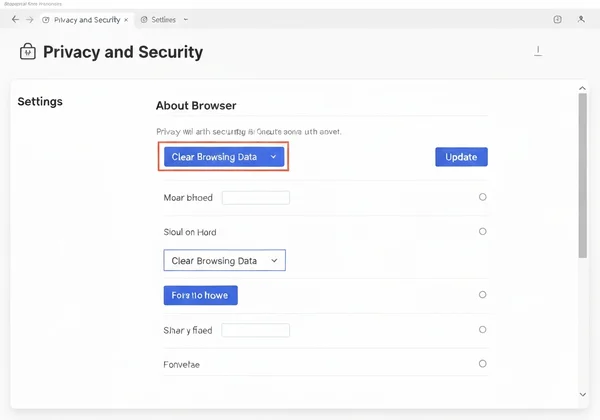
Nag-iimbak ang browser mo ng temporary data, na tinatawag na "cache," para mas mabilis mag-load ang mga website. Sa paglipas ng panahon, maaaring lumuma o masira ang data na ito, na nagiging dahilan ng hindi inaasahang problema. Ang pag-clear ng cache ay simpleng troubleshooting step na makakatulong sa maraming isyu.
Mahalaga rin na panatilihing updated ang web browser mo. Ang mga modernong online tools tulad ng aming tumpak na chromatic tuner ay umaasa sa pinakabagong web technologies, na hindi maaaring suportahan ng mas lumang bersyon ng browser. Ang update ay madalas kasama ang security patches at bug fixes na makakapagpabuti ng performance at compatibility.
-
Para mag-clear ng cache: Hanapin sa settings ng browser mo sa ilalim ng "Privacy" o "History."
-
Para i-update ang browser: Suriin ang "About" section sa menu ng browser mo, na karaniwang magti-trigger ng automatic check para sa updates.
Subukan sa Iba't Ibang Browsers: Chrome, Firefox, Edge
Kung hindi gumana ang pag-clear ng cache at pag-update, posibleng specific setting o extension sa kasalukuyang browser mo ang problema. Ang mabilis na paraan para madiagnose ito ay subukan ang ibang browser.
Halimbawa, kung gumagamit ka ng Safari, subukan buksan ang tuning tool namin sa Chrome o Firefox. Kung gumana ang tuner sa bagong browser, malalaman mong ang problema ay limitado lamang sa configuration ng orihinal na browser mo. Makakatipid ito ng maraming oras at matutulungan kang makita ang tunay na dahilan. Karamihan sa modernong browsers ay libre at madaling i-install.
Mga Hamon at Solusyon sa Pag-tune na Natatangi sa Device
Apektado ng device na ginagamit mo kung paano gumagana ang online tuner mo. Magmula sa phone, tablet, o desktop computer, bawat isa ay may unique na settings na nakakaapekto sa performance. Ang gabay sa pag-tune na specific sa device na ito ay tutulong sa iyo na harapin ang mga hamon sa anumang platform.
Sensitivity ng Mikropono at Pahintulot sa Mobile Device
Ang pagtunog sa smartphone o tablet ay sobrang praktikal, pero ang mga mobile OS ay may mahigpit na kontrol sa pahintulot. Tulad sa desktop, kailangan mong bigyan ng pahintulot sa mikropono ang web browser app mo.
Sa Android at iOS pareho, mapapang-manage mo ang mga pahintulot na ito sa main Settings app ng device mo. Hanapin ang browser mo (hal. Chrome, Safari) sa listahan ng applications at tiyakin na naka-on ang toggle na "Microphone." Mag-ingat din sa paghawak ng device mo. Madaling aksidenteng takpan ng daliri mo ang maliit na butas ng mikropono, na makakablock ng anumang tunog.
Desktop Audio Settings: Sound Cards at Drivers
Para sa mga desktop user, ang mga problema sa audio ay minsan nagmumula sa sound cards at mga driver nito. Ang driver ay software na tumutulong sa OS mo na makipagkomunika sa hardware, tulad ng sound card mo. Kung luma o corrupted ang driver, maaaring hindi gumana nang tama ang mikropono mo.
Bagaman ito ay mas advanced na hakbang, ang pag-update ng audio drivers ay makakatulong sa matagal nang problema sa input. Karaniwang makikita ang pinakabagong drivers sa website ng manufacturer ng computer mo (hal. Dell, HP) o sa site ng manufacturer ng sound card (hal. Realtek, Creative).
Mga Salik sa Kapaligiran na Nakakaapekto sa Katumpakan ng Pag-tune
Kahit perpekto ang technical settings, ang environment na kinaroroonan mo ay makakaapekto kung gaano kaganda o epektibo gumagana ang online tuner. Lahat ng naririnig ng mikropono, hindi lamang ang instrumento mo.
Pagbawas ng Background Noise para sa Malinaw na Input
Ang malinis na audio signal ay mahalaga para sa tumpak na pagtunog. Ang background noise mula sa TV, bentilador, aircon, o maging usapan ng iba ay makakalito sa tuner. Maaaring mahirapan itong i-isolate ang eksaktong frequency ng nota na tinutugtog mo.
Para sa pinakamahusay na resulta, maghanap ng tahimik na espasyo para mag-tune ng instrumento mo. Kung hindi posible, subukan na gawing malapit ang instrumento mo sa mikropono hangga't maaari. Ito ay nagpapataas ng signal-to-noise ratio, na tumutulong sa tuner na tumutok sa instrumento mo at balewalain ang mga distraction.

Acoustic Interference at Instrument Resonance
Minsan, ang interference ay galing mismo sa musika. Kung kasama mo ang ibang musiko sa kwarto, ang mga instrumento nila ay maaaring magdulot ng acoustic interference. Katulad din, ang mga string sa sarili mong instrumento ay maaaring mag-resonate sympathetically. Ibig sabihin, ang string na hindi mo tinutugtog ay maaaring mag-vibrate ng bahagya at maglabas ng mahinang tunog.
Para maiwasan ito, i-mute ang lahat ng string maliban sa isa na aktibong tinutugtog mo. Ito ay tinitiyak na ang tanging tunog na makakarating sa mikropono ay ang nota na gusto mong i-tune, na nagdudulot ng mas tumpak na reading mula sa aming online tuner ng instrumento.
Kung Nabigo Lahat ng Iba Pang Hakbang: Advanced Tuner Troubleshooting & Support
Kung nagawa mo na lahat ng hakbang sa itaas pero may problema pa rin, huwag sumuko. May ilang huling universal troubleshooting steps na makakatulong sa pinakamatigas na problema.
I-restart ang Device Mo at Isara ang Iba pang Applications
Ito ang pinakamatandang trick sa IT book na may dahilan: epektibo ito. Ang pag-off at on ulit ng device mo ay madalas gumagana nang husto. Ang simpleng restart ay maaaring mag-clear ng temporary system errors, i-reset ang hardware connections, at ayusin ang maraming hindi maipaliwanag na glitches.
Dagdag pa, tiyakin na walang ibang application ang gumagamit ng mikropono mo sa kasalukuyan. Ang video conferencing software (tulad ng Zoom o Teams), voice recorders, o iba pang communication apps ay maaaring "mag-lock" ng mikropono, na nagiging dahilan kung bakit hindi ma-access ng browser mo. Isara ang anumang hindi kinakailangang applications bago magsimula ng pagtunog.
Makipag-ugnayan sa Support o Suriin ang FAQs
Sa huli, tandaan na ang maaasahang tools ay may maaasahang support. Bilang mga gumawa ng online tuner, gusto naming masiguro na seamless ang experience mo. Kung sinubukan mo na lahat at stuck pa rin, suriin ang FAQ section ng website namin. Naglalaman ito ng sagot sa karaniwang tanong at maaaring may solusyon na specific sa sitwasyon mo.
Huwag Hayaang Huminto ng Tech Glitches ang Musika Mo: Mag-tune nang May Kumpiyansa
Huwag hayaang huminto ang mga tech problema ang musical journey mo. Sa pamamagitan ng pagsunod sa mga troubleshooting steps na ito, maaari mong ayusin ang halos lahat ng problema sa mikropono o browser at gawing perpekto ang online tuner mo. Ang susi ay suriin ang pahintulot mo, i-verify ang settings, at tiyakin ang malinis na environment.
Ngayon na alam mo na kung paano ayusin ang karaniwang problema, mag-tune nang may kumpiyansa. Puntahan ang Tuner.wiki at subukan muli. Mag-enjoy ka ng dalisay, simple, at tumpak na tuning experience na karapat-dapat sa iyo.
Karaniwang Tanong Tungkol sa Mga Problema ng Online Tuner
Bakit hindi nakakarinig ng anumang tunog ang online tuner ko?
Ang pinakakaraniwang dahilan ay hindi binigyan ng pahintulot ang browser mo na ma-access ang mikropono mo. Iklik ang padlock icon sa address bar ng browser mo at tiyakin na naka-set sa "Allow" ang microphone access para sa website. Suriin din ang sound settings ng computer mo para kumpirmahin na ang tamang mikropono ang napili at naka-on ang input volume nito.
Paano ko bibigyan ng pahintulot sa mikropono ang online tuner?
Kapag unang bumisita ka sa online tuner tulad ng sa amin, dapat magpakita ang browser mo ng pop-up na humihingi ng pahintulot. Iklik lamang ang "Allow." Kung napalampas mo ito, maaari mong baguhin ang setting nang manu-mano. Sa karamihan ng browsers, ang pag-klik sa padlock icon sa tabi ng URL ay magbubukas ng menu kung saan maaari mong i-enable ang microphone access. Pagkatapos noon, perpekto nang gumagana ang aming libreng tuner.
Pwede bang pigilan ng maingay na environment ang tamang paggana ng online tuner ko?
Oo, oo. Umaasa ang online tuner sa malinaw na audio signal. Ang background noise mula sa TV, bentilador, o usapan ay makakainterfere sa kakayahang i-isolate ng tuner ang frequency ng nota ng instrumento mo. Para sa pinakamahusay na resulta, mag-tune sa tahimik na kwarto o gawing malapit ang instrumento mo sa mikropono.
Ano ang gagawin ko kung gumagana ang tuner ko sa isang device pero hindi sa isa pa?
Ito ay nagpapahiwatig na ang problema ay sa specific na device kung saan hindi ito gumagana, hindi sa website ng tuner mismo. Simulan sa pag-compare ng browser at system settings sa parehong devices. Suriin ang microphone permissions, input levels, at tiyakin na fully updated ang browser sa hindi gumaganang device.
Mas hindi ba tumpak ang online tuner kung may technical issues ako?
Hindi naapektuhan ang core accuracy ng tuner, pero naaapektuhan ang kakayahang magbigay ng reading. Kung mahina, distorted ng noise, o tuluyang na-block ang microphone signal, hindi makakakuha ng kailangang impormasyon ang tuner para gumana. Kapag naayos mo na ang technical issue at nagbigay ng malinis na signal, isang quality tool tulad ng sa Tuner.wiki ay lubos na tumpak.