 Tuner.wiki
अपने ऑनलाइन ट्यूनर को ठीक करें: माइक्रोफोन समस्याओं का निवारण
आप बजाने को तैयार हैं। आपने अपना गिटार, यूकेलеле या वायलिन उठाया, अपने पसंदीदा ऑनलाइन ट्यूनर पर नेविगेट किया और एक नोट बजाया। लेकिन फिर... खामोशी। ट्यूनर प्रतिक्रिया नहीं देता। कुछ भी हिलता नहीं, कुछ भी रजिस्टर नहीं होता, और आपका वाद्ययंत्र अब भी बेसुरा है। क्या आपका ऑनलाइन ट्यूनर काम नहीं कर रहा?
यह कई संगीतकारों के लिए एक सामान्य और निराशाजनक समस्या है। अच्छी बात? इनमें से अधिकांश समाधान त्वरित और सरल हैं। अधिकांश समस्याएँ ट्यूनर स्वयं से नहीं बल्कि आपके वाद्ययंत्र और ट्यूनर के बीच के कनेक्शन से—आपके माइक्रोफोन से संबंधित होती हैं।
आइए उन सबसे सामान्य माइक्रोफोन और ब्राउज़र समस्याओं का सामना करें जो आपके ऑनलाइन ट्यूनर को काम करने से रोकती हैं। हम स्पष्ट, चरणबद्ध समाधान प्रदान करेंगे ताकि आप जल्दी ही सुर में आ सकें। समस्या हल होने के बाद, आप हमारे मुफ्त ऑनलाइन ट्यूनर के साथ सटीक पिच प्राप्त कर सकते हैं।
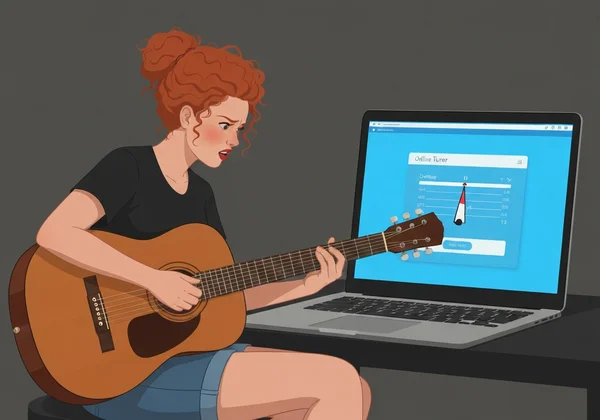
माइक्रोफोन ट्यूनिंग समस्याएँ: पहली जाँच
जब ऑनलाइन ट्यूनर आपका वाद्ययंत्र नहीं सुन पाता, तो पहली जगह देखने लायक है आपका माइक्रोफोन सेटअप। ब्राउज़र अनुमतियों से लेकर हार्डवेयर सेटिंग्स तक, ये प्रारंभिक जाँचें माइक्रोफोन ट्यूनिंग समस्याओं के विशाल बहुमत को हल कर देती हैं।
माइक्रोफोन एक्सेस प्रदान करना: ब्राउज़र और ओएस अनुमतियाँ
ऑनलाइन ट्यूनर के काम न करने का सबसे सामान्य कारण यह है कि उसे आपके माइक्रोफोन का उपयोग करने की अनुमति नहीं दी गई है। आपकी गोपनीयता के लिए, क्रोम, फायर्फॉक्स और सफारी जैसे वेब ब्राउज़र किसी भी साइट को माइक का उपयोग करने के लिए स्पष्ट रूप से अनुमति मांगते हैं।
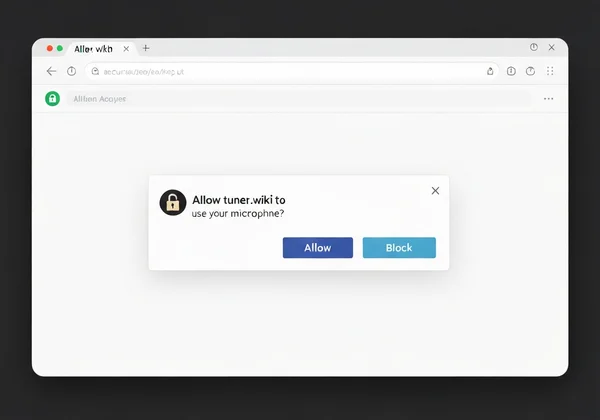
जब आप पहली बार हमारे ऑनलाइन ट्यूनर पर जाते हैं, तो आपका ब्राउज़र अनुमति मांगने वाला एक पॉप-अप दिखाना चाहिए। यदि आपने गलती से "ब्लॉक" पर क्लिक कर दिया या नोटिफिकेशन को खारिज कर दिया, तो ट्यूनर कुछ भी सुन नहीं पाएगा।
यहाँ ठीक करने का तरीका है:
-
क्रोम/एज पर: यूआरएल के बाएँ ओर एड्रेस बार में पैडलॉक आइकन पर क्लिक करें। "माइक्रोफोन" सेटिंग ढूँढें और इसे "अनुमति दें" पर स्विच करें।
-
फायर्फॉक्स पर: एड्रेस बार में पैडलॉक आइकन पर क्लिक करें। यदि एक्सेस ब्लॉक है, तो "माइक्रोफोन" के पास "ब्लॉक" संदेश दिखेगा। ब्लॉक हटाने के लिए "x" पर क्लिक करें और पेज को रीलोड करें ताकि अनुमति दोबारा मांगी जाए।
-
सफारी पर: सफारी > सेटिंग्स > वेबसाइट्स पर जाएँ। बाएँ मेनू में "माइक्रोफोन" पर क्लिक करें, सूची में
tuner.wikiढूँढें और इसकी सेटिंग को "अनुमति दें" पर बदल दें।
माइक्रोफोन इनपुट लेवल और डिवाइस चयन की जाँच
यदि आपने अनुमति दे दी है लेकिन ट्यूनर अभी भी प्रतिक्रिया नहीं दे रहा, तो आपका कंप्यूटर गलत माइक्रोफोन सुन रहा हो सकता है, या इनपुट वॉल्यूम बहुत कम हो सकता है। यह सामान्य है यदि आपके पास कई ऑडियो डिवाइस हैं, जैसे अंतर्निहित माइक, वेबकैम माइक और यूएसबी हेडसेट।
सबसे पहले, यह सुनिश्चित करें कि आपका कंप्यूटर सही माइक्रोफोन का उपयोग कर रहा है।
- विंडोज़ पर: सेटिंग्स > सिस्टम > ध्वनि पर जाएँ। "इनपुट" सेक्शन के अंतर्गत, ड्रॉपडाउन मेनू से वह माइक्रोफोन चुनें जिसका उपयोग करना चाहते हैं।
- मैकओएस पर: सिस्टम सेटिंग्स > ध्वनि खोलें। "इनपुट" टैब पर क्लिक करें और सूची से अपनी पसंदीदा माइक्रोफोन चुनें।
अगला, इनपुट वॉल्यूम जाँचें। उसी ध्वनि सेटिंग्स मेनू में, आपको इनपुट लेवल मीटर दिखेगा। माइक्रोफोन के पास बोलें या वाद्ययंत्र बजाएँ। यदि बार मुश्किल से हिलता है, तो इनपुट वॉल्यूम या गेन बढ़ाएँ जब तक यह स्पष्ट रूप से प्रतिक्रिया न दे।
बाहरी बनाम अंतर्निहित माइक: अपना सेटअप अनुकूलित करें
लैपटॉप या फोन का अंतर्निहित माइक्रोफोन सुविधाजनक होता है, लेकिन यह हमेशा सबसे अच्छा उपकरण नहीं होता, खासकर शोर वाली जगह में। ये माइक सभी दिशाओं से ध्वनि ग्रहण करने के लिए डिज़ाइन किए गए हैं, जिसका मतलब है कि टीवी, पंखा या अन्य बातचीत इन्हें आसानी से प्रभावित कर सकती है।
सबसे सटीक ट्यूनिंग के लिए, बाहरी माइक्रोफोन का उपयोग करने पर विचार करें। एक साधारण यूएसबी माइक्रोफोन या वायर्ड हेडफ़ोन का माइक भी साफ सिग्नल प्रदान कर सकता है। यदि आप बाहरी माइक का उपयोग कर रहे हैं, तो ऊपर दिए चरणों से इसे प्राइमरी इनपुट डिवाइस के रूप में चुनें। यदि नहीं, तो चिंता न करें—बस अपने वाद्ययंत्र को डिवाइस के अंतर्निहित माइक के करीब लाने की कोशिश करें—बेहतर परिणाम के लिए।
ब्राउज़र ट्यूनिंग समस्याएँ: सेटिंग्स और संगतता
कभी-कभी समस्या आपके माइक्रोफोन की नहीं बल्कि ब्राउज़र की होती है। पुराना सॉफ़्टवेयर या खराब डेटा ब्राउज़र ट्यूनिंग समस्याएँ पैदा कर सकता है जो वेब-आधारित टूल्स के कार्य करने में बाधा डालती हैं। सौभाग्य से, इन्हें ठीक करना भी आसान है।
ब्राउज़र कैश साफ़ करें और नवीनतम संस्करण पर अपडेट करें
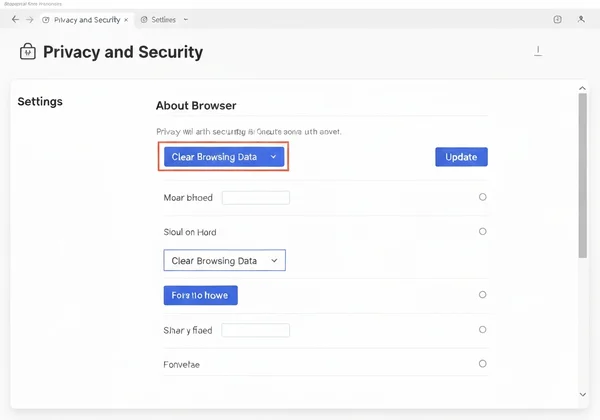
आपका ब्राउज़र वेबसाइट्स को तेज़ लोड करने के लिए अस्थायी डेटा, जिसे "कैश" कहा जाता है, स्टोर करता है। समय के साथ यह डेटा पुराना या खराब हो सकता है, अप्रत्याशित समस्याएँ पैदा कर सकता है। कैश साफ़ करना एक सरल समस्या-निवारण चरण है जो कई मुद्दों का समाधान करता है।
यह भी आवश्यक है कि आपका वेब ब्राउज़र अपडेटेड रहे। हमारे सटीक क्रोमैटिक ट्यूनर जैसे आधुनिक ऑनलाइन टूल्स नवीनतम वेब तकनीकों पर निर्भर करते हैं, जो पुराने ब्राउज़र संस्करणों द्वारा समर्थित नहीं हो सकतीं। अपडेट में अक्सर सुरक्षा पैच और बग फिक्स शामिल होते हैं जो प्रदर्शन और संगतता सुधारते हैं।
-
कैश साफ़ करने के लिए: ब्राउज़र की सेटिंग्स में "प्राइवेसी" या "हिस्ट्री" के अंतर्गत देखें।
-
ब्राउज़र अपडेट करने के लिए: ब्राउज़र मेनू में "अबाउट" सेक्शन जाँचें, जो आमतौर पर अपडेट्स के लिए स्वचालित जाँच शुरू कर देगा।
विभिन्न ब्राउज़रों पर परीक्षण करें: क्रोम, फायर्फॉक्स, एज
यदि कैश साफ़ करना और अपडेट करना काम नहीं करता, तो समस्या आपके वर्तमान ब्राउज़र की किसी विशिष्ट सेटिंग या एक्सटेंशन में हो सकती है। इसे निदान करने का त्वरित तरीका है दूसरा ब्राउज़र आज़माना।
उदाहरण के लिए, यदि आप सफारी उपयोग कर रहे हैं, तो हमारे ट्यूनिंग टूल को क्रोम या फायर्फॉक्स में खोलें। यदि ट्यूनर नए ब्राउज़र में काम करता है, तो आपको पता चल जाएगा कि समस्या आपके मूल ब्राउज़र की कॉन्फ़िगरेशन तक सीमित है। इससे आपका बहुत समय बच सकता है और कारण को संकीर्ण करने में मदद मिलेगी। अधिकांश आधुनिक ब्राउज़र मुफ्त और आसानी से इंस्टॉल हो जाते हैं।
डिवाइस-विशिष्ट ट्यूनिंग चुनौतियाँ और समाधान
आप जो डिवाइस उपयोग करते हैं वह आपके ऑनलाइन ट्यूनर के कार्य करने को प्रभावित करता है। चाहे फोन हो, टैबलेट या डेस्कटॉप कंप्यूटर, प्रत्येक के पास अद्वितीय सेटिंग्स होती हैं जो प्रदर्शन को प्रभावित कर सकती हैं। यह डिवाइस-विशिष्ट ट्यूनिंग गाइड किसी भी प्लेटफ़ॉर्म पर चुनौतियों का सामना करने में मदद करेगा।
मोबाइल डिवाइस माइक्रोफोन संवेदनशीलता और अनुमतियाँ
स्मार्टफोन या टैबलेट पर ट्यूनिंग अविश्वसनीय रूप से सुविधाजनक है, लेकिन मोबाइल ऑपरेटिंग सिस्टम में सख्त अनुमति नियंत्रण होते हैं। डेस्कटॉप की तरह ही, आपको वेब ब्राउज़र ऐप को माइक्रोफोन एक्सेस प्रदान करना होगा।
एंड्रॉइड और आईओएस दोनों पर, आप इन अनुमतियों को डिवाइस के मुख्य सेटिंग्स ऐप में प्रबंधित कर सकते हैं। ऐप्स की सूची में अपना ब्राउज़र (जैसे क्रोम, सफारी) ढूँढें और 'माइक्रोफोन' टॉगल को चालू कर दें। साथ ही, डिवाइस को कैसे पकड़ते हैं इस पर ध्यान दें। छोटे माइक्रोफोन छेद को उँगली से ढकना आसान है, जो आवाज़ को पूरी तरह ब्लॉक कर सकता है।
डेस्कटॉप ऑडियो सेटिंग्स: साउंड कार्ड्स और ड्राइवर्स
डेस्कटॉप उपयोगकर्ताओं के लिए, ऑडियो समस्याएँ कभी-कभी साउंड कार्ड्स और उनके ड्राइवर्स का कारण हो सकती हैं। ड्राइवर एक सॉफ़्टवेयर है जो आपके ऑपरेटिंग सिस्टम को हार्डवेयर, जैसे साउंड कार्ड से संवाद करने में मदद करता है। यदि ड्राइवर पुराना या खराब है, तो आपका माइक्रोफोन सही ढंग से कार्य नहीं करेगा।
हालांकि यह एक उन्नत चरण है, ऑडियो ड्राइवर्स अपडेट करना लगातार इनपुट समस्याओं को हल कर सकता है। आप आमतौर पर नवीनतम ड्राइवर्स कंप्यूटर निर्माता की वेबसाइट (जैसे डेल, एचपी) या साउंड कार्ड निर्माता की साइट (जैसे रियलटेक, क्रिएटिव) पर पा सकते हैं।
ट्यूनिंग सटीकता को प्रभावित करने वाले पर्यावरणीय कारक
पूर्णतः सही तकनीकी सेटिंग्स के बावजूद, आपका पर्यावरण ऑनलाइन ट्यूनर के कार्य करने को प्रभावित कर सकता है। माइक्रोफोन सब कुछ सुनता है, केवल आपका वाद्ययंत्र ही नहीं।
स्पष्ट इनपुट के लिए बैकग्राउंड शोर कम करें
साफ ऑडियो सिग्नल सटीक ट्यूनिंग के लिए आवश्यक है। टेलीविज़न, पंखे, एयर कंडीशनर या अन्य लोगों की बातचीत से बैकग्राउंड शोर ट्यूनर को भ्रमित कर सकता है। यह आपके बजाए जा रहे नोट की विशिष्ट आवृत्ति को अलग करने में संघर्ष कर सकता है।
सर्वोत्तम परिणामों के लिए, अपने वाद्ययंत्र को ट्यून करने के लिए शांत जगह ढूँढें। यदि संभव न हो, तो वाद्ययंत्र को माइक्रोफोन जितना करीब रखने की कोशिश करें। इससे सिग्नल-से-शोर अनुपात बढ़ता है, जो ट्यूनर को आपके वाद्ययंत्र पर फोकस करने और विकर्षणों को नज़रअंदाज़ करने में मदद करता है।

ध्वनिक हस्तक्षेप और वाद्ययंत्र रेज़ोनेंस
कभी-कभी हस्तक्षेप संगीत से ही आता है। यदि आप अन्य संगीतकारों वाले कमरे में हैं, तो उनके वाद्ययंत्र ध्वनिक हस्तक्षेप पैदा कर सकते हैं। इसी तरह, आपके अपने वाद्ययंत्र की तारें सहानुभूति रेज़ोनेंस कर सकती हैं। इसका मतलब है कि जो तार आप नहीं बजा रहे, वह थोड़ा कंपन कर सकती है और हल्की आवाज़ पैदा कर सकती है।
इसे टालने के लिए, उन सभी तारों को म्यूट करें जिन्हें आप सक्रिय रूप से ट्यून नहीं कर रहे। इससे सुनिश्चित होता है कि माइक्रोफोन तक पहुँचने वाली एकमात्र आवाज़ वही नोट है जिसे आप ट्यून करना चाहते हैं, जिससे हमारे ऑनलाइन वाद्ययंत्र ट्यूनर से कहीं अधिक सटीक रीडिंग मिलती है।
जब सब कुछ विफल हो जाए: उन्नत ट्यूनर समस्या निवारण और समर्थन
यदि आपने ऊपर दिए सभी चरणों का पालन किया और अभी भी समस्याओं का सामना कर रहे हैं, तो हार न मानें। कुछ अंतिम सार्वभौमिक समस्या निवारण चरण हैं जो सबसे जिद्दी समस्याओं को भी हल कर सकते हैं।
अपना डिवाइस रीस्टार्ट करें और अन्य ऐप्स बंद करें
यह आईटी किताब का सबसे पुराना ट्रिक है एक कारण से: डिवाइस को ऑफ और ऑन करना अक्सर चमत्कार करता है। एक साधारण रीस्टार्ट अस्थायी सिस्टम त्रुटियों को साफ़ कर सकता है, हार्डवेयर कनेक्शनों को रीसेट कर सकता है, और अस्पष्ट ग्लिचेस की विस्तृत श्रृंखला हल कर सकता है।
इसके अलावा, जाँच लें कि कोई अन्य ऐप वर्तमान में आपके माइक्रोफोन का उपयोग न कर रहा हो। वीडियो कॉन्फ्रेंसिंग सॉफ़्टवेयर (जैसे ज़ूम या टीम्स), वॉइस रिकॉर्डर या अन्य संचार ऐप्स कभी-कभी माइक्रोफोन को "लॉक" कर सकते हैं, जिससे ब्राउज़र को एक्सेस न मिले। ट्यूनिंग शुरू करने से पहले अनावश्यक ऐप्स बंद करें।
समर्थन से संपर्क करें या एफएक्यू जाँचें
अंत में, याद रखें कि विश्वसनीय टूल्स के साथ विश्वसनीय समर्थन आता है। ऑनलाइन ट्यूनर के निर्माता के रूप में, हम सुनिश्चित करना चाहते हैं कि आपके पास निर्बाध अनुभव हो। यदि आपने सब कुछ आज़मा लिया और अभी भी अटके हैं, तो हमारी वेबसाइट के एफएक्यू सेक्शन को जाँचें। इसमें सामान्य प्रश्नों के उत्तर हैं और शायद आपकी स्थिति के लिए विशिष्ट समाधान हो।
टेक ग्लिचेज़ अपनी संगीत यात्रा को न रोकें: आत्मविश्वास से ट्यून करें
टेक समस्याओं को अपनी संगीत यात्रा में बाधा न बनने दें। इन समस्या निवारण चरणों का पालन करके, आप लगभग किसी भी माइक्रोफोन या ब्राउज़र समस्या को हल कर सकते हैं और अपना ऑनलाइन ट्यूनर पूरी तरह कार्यशील बना सकते हैं। कुंजी है अनुमतियाँ जाँचना, सेटिंग्स सत्यापित करना और साफ़ पर्यावरण सुनिश्चित करना।
अब जब आपको सामान्य समस्याओं को ठीक करने का तरीका पता है, आप आत्मविश्वास से ट्यून कर सकते हैं। Tuner.wiki पर जाएँ और एक और कोशिश करें। वह शुद्ध, सरल और सटीक ट्यूनिंग अनुभव का आनंद लें जो आप डिज़र्व करते हैं।
ऑनलाइन ट्यूनर समस्याओं से संबंधित सामान्य प्रश्न
मेरा ऑनलाइन ट्यूनर कोई आवाज़ क्यों डिटेक्ट नहीं कर रहा?
सबसे सामान्य कारण यह है कि आपके ब्राउज़र को माइक्रोफोन एक्सेस की अनुमति नहीं है। ब्राउज़र के एड्रेस बार में पैडलॉक आइकन पर क्लिक करें और वेबसाइट के लिए माइक्रोफोन एक्सेस को "अनुमति दें" पर सेट करें। साथ ही, अपने कंप्यूटर की ध्वनि सेटिंग्स जाँचें ताकि सही माइक्रोफोन चुना गया हो और इसका इनपुट वॉल्यूम चालू और ऊँचा हो।
ऑनलाइन ट्यूनर को माइक्रोफोन एक्सेस कैसे प्रदान करें?
जब आप पहली बार हमारे जैसे ऑनलाइन ट्यूनर पर जाते हैं, तो ब्राउज़र अनुमति मांगने वाला पॉप-अप दिखाना चाहिए। बस "अनुमति दें" पर क्लिक करें। यदि आपने इसे मिस कर दिया, तो सेटिंग को मैन्युअल रूप से बदलें। अधिकांश ब्राउज़रों में, यूआरएल के पास पैडलॉक आइकन पर क्लिक करने से मेनू खुलता है जहाँ आप माइक्रोफोन एक्सेस चालू कर सकते हैं। उसके बाद, हमारा मुफ्त ट्यूनर पूरी तरह काम करेगा।
क्या शोर वाला पर्यावरण मेरे ऑनलाइन ट्यूनर को सटीक रूप से काम करने से रोक सकता है?
हाँ, बिल्कुल। ऑनलाइन ट्यूनर स्पष्ट ऑडियो सिग्नल पर निर्भर करते हैं। टीवी, पंखे या बातचीत से बैकग्राउंड शोर ट्यूनर की आपके वाद्ययंत्र के नोट की फ्रीक्वेंसी को अलग करने की क्षमता में हस्तक्षेप कर सकता है। सर्वोत्तम परिणामों के लिए, शांत कमरे में ट्यून करें या वाद्ययंत्र को माइक्रोफोन के बहुत करीब रखें।
यदि मेरा ट्यूनर एक डिवाइस पर काम करता है लेकिन दूसरे पर नहीं, तो क्या करें?
यह दर्शाता है कि समस्या उस विशिष्ट डिवाइस से है जहाँ यह काम नहीं कर रहा, न कि ट्यूनर वेबसाइट से। दोनों डिवाइसों पर ब्राउज़र और सिस्टम सेटिंग्स की तुलना करके शुरू करें। माइक्रोफोन अनुमतियाँ, इनपुट लेवल जाँचें, और यह सुनिश्चित करें कि गैर-कार्यशील डिवाइस पर ब्राउज़र पूरी तरह अपडेट हो।
क्या तकनीकी समस्याओं के कारण ऑनलाइन ट्यूनर कम सटीक होता है?
ट्यूनर की कोर सटीकता प्रभावित नहीं होती, लेकिन रीडिंग प्रदान करने की क्षमता प्रभावित होती है। यदि माइक्रोफोन सिग्नल कमज़ोर है, शोर से विकृत है या पूरी तरह ब्लॉक है, तो ट्यूनर को कार्य करने के लिए आवश्यक जानकारी नहीं मिलेगी। तकनीकी समस्या हल करने और साफ़ सिग्नल प्रदान करने के बाद, Tuner.wiki जैसे गुणवत्ता वाले टूल अत्यधिक सटीक होगा।