 Tuner.wiki
Perbaiki Tuner Online Anda: Pemecahan Masalah Mikrofon
Anda siap bermain. Anda telah mengambil gitar, ukulele, atau biola Anda, membuka tuner online favorit Anda, dan memainkan nada. Tapi kemudian... keheningan. Tuner tidak bereaksi. Tidak ada yang bergerak, tidak ada yang terdaftar, dan alat musik Anda tetap fals. Apakah tuner online Anda tidak berfungsi?
Ini adalah masalah umum dan menjengkelkan bagi banyak musisi. Kabar baiknya? Sebagian besar perbaikan ini cepat dan sederhana. Sebagian besar masalah bukan pada tuner itu sendiri, melainkan pada koneksi antara alat musik Anda dan tuner—yaitu mikrofon Anda.
Mari kita atasi masalah mikrofon dan browser paling umum yang membuat tuner online Anda tidak berfungsi. Kami akan berikan solusi langkah demi langkah yang jelas agar Anda kembali mendapatkan nada yang tepat dengan cepat. Setelah masalah teratasi, Anda bisa mendapatkan nada sempurna dengan tuner online gratis kami.
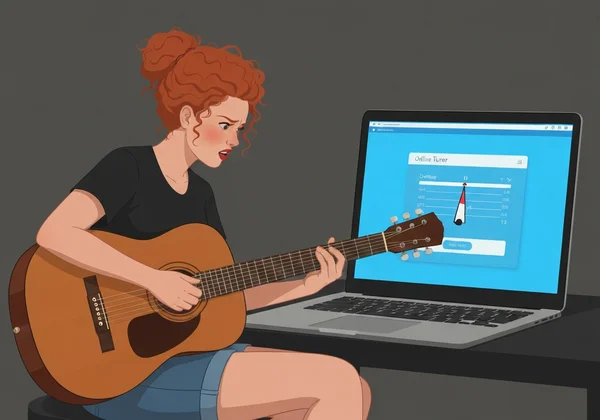
Masalah Penyetelan Mikrofon: Pemeriksaan Pertama
Ketika tuner online tidak bisa mendengar alat musik Anda, tempat pertama yang harus diperiksa adalah pengaturan mikrofon Anda. Dari izin browser hingga pengaturan perangkat keras, pemeriksaan awal ini menyelesaikan sebagian besar masalah penyetelan mikrofon.
Memberikan Izin Akses Mikrofon: Izin Browser & OS
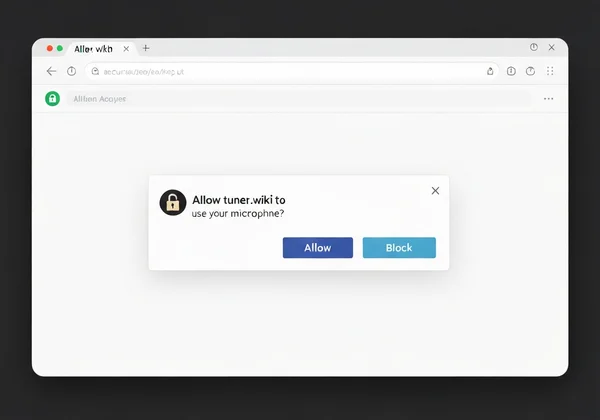
Alasan paling sering tuner online tidak berfungsi adalah karena belum diberi izin untuk menggunakan mikrofon Anda. Demi privasi Anda, browser web seperti Chrome, Firefox, dan Safari mengharuskan Anda memberikan izin secara eksplisit kepada situs yang ingin menggunakan mikrofon Anda.
Saat pertama kali mengunjungi tuner online kami, browser Anda seharusnya menampilkan pop-up yang meminta izin. Jika Anda secara tidak sengaja mengklik "Blokir" atau menutup notifikasi tersebut, tuner tidak akan bisa mendengar apa pun.
Berikut cara memperbaikinya:
-
Pada Chrome/Edge: Klik ikon gembok di bilah alamat di sebelah kiri URL. Cari pengaturan "Mikrofon" dan ubah menjadi "Izinkan."
-
Pada Firefox: Klik ikon gembok di bilah alamat. Jika akses diblokir, Anda akan melihat pesan "Diblokir" di sebelah "Mikrofon." Klik "x" untuk menghapus blokir dan muat ulang halaman agar diminta izin lagi.
-
Pada Safari: Buka Safari > Pengaturan > Situs Web. Klik "Mikrofon" di menu sebelah kiri, cari
tuner.wikidalam daftar, dan ubah pengaturannya menjadi "Izinkan."
Memeriksa Tingkat Input Mikrofon dan Pemilihan Perangkat
Jika Anda sudah memberikan izin tapi tuner masih tidak merespons, komputer Anda mungkin sedang mendengarkan mikrofon yang salah, atau volume input terlalu rendah. Ini umum terjadi jika Anda memiliki beberapa perangkat audio, seperti mikrofon bawaan, mikrofon webcam, dan headset USB.
Pertama, pastikan komputer Anda menggunakan mikrofon yang benar.
- Pada Windows: Buka Pengaturan > Sistem > Suara. Di bagian "Input", pilih mikrofon yang ingin digunakan dari menu tarik turun.
- Pada macOS: Buka Pengaturan Sistem > Suara. Klik tab "Input" dan pilih mikrofon yang diinginkan dari daftar.
Selanjutnya, periksa volume input. Di menu pengaturan suara yang sama, Anda akan melihat meter tingkat input. Bicara atau mainkan alat musik Anda dekat mikrofon. Jika bilah hampir tidak bergerak, tingkatkan volume input atau gain hingga merespons dengan jelas.
Mikrofon Eksternal vs Bawaan: Mengoptimalkan Pengaturan Anda
Meskipun mikrofon bawaan pada laptop atau ponsel Anda nyaman, itu tidak selalu alat terbaik untuk pekerjaan ini, terutama di ruangan berisik. Mikrofon ini dirancang untuk menangkap suara dari segala arah, sehingga mudah terganggu oleh TV, kipas, atau percakapan lain.
Untuk penyetelan paling akurat, pertimbangkan menggunakan mikrofon eksternal. Bahkan mikrofon USB sederhana atau mikrofon pada headphone kabel bisa memberikan sinyal yang lebih bersih. Jika Anda menggunakan mikrofon eksternal, pastikan Anda telah memilihnya sebagai perangkat input utama menggunakan langkah-langkah di atas. Jika tidak, jangan khawatir—cukup dekatkan alat musik Anda ke mikrofon bawaan perangkat untuk hasil lebih baik.
Masalah Penyetelan Browser: Pengaturan & Kompatibilitas
Terkadang, masalahnya bukan pada mikrofon Anda melainkan browser itu sendiri. Perangkat lunak usang atau data rusak bisa menyebabkan masalah penyetelan browser yang mengganggu fungsi alat berbasis web. Untungnya, ini juga mudah diperbaiki.
Hapus Cache Browser dan Perbarui ke Versi Terbaru
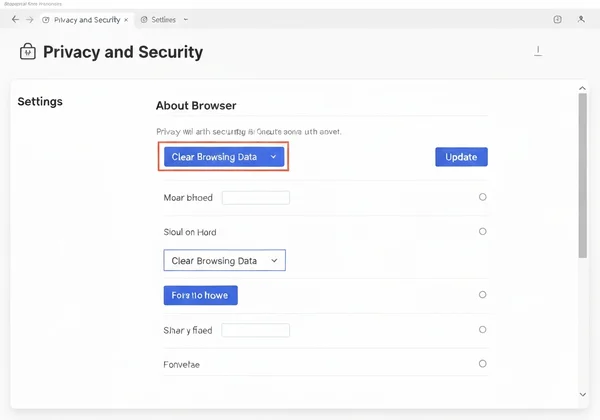
Browser Anda menyimpan data sementara yang disebut "cache" untuk membantu situs web memuat lebih cepat. Seiring waktu, data ini bisa menjadi usang atau rusak, menyebabkan masalah tak terduga. Menghapus cache adalah langkah pemecahan masalah sederhana yang bisa menyelesaikan banyak masalah.
Penting juga untuk menjaga browser web Anda tetap terbaru. Alat online modern seperti tuner kromatik akurat kami bergantung pada teknologi web terbaru, yang mungkin tidak didukung oleh versi browser lama. Pembaruan sering kali mencakup tambalan keamanan dan perbaikan bug yang bisa meningkatkan performa dan kompatibilitas.
-
Untuk menghapus cache: Cari di pengaturan browser Anda di bawah "Privasi" atau "Riwayat."
-
Untuk memperbarui browser: Periksa bagian "Tentang" di menu browser Anda, yang biasanya akan memicu pemeriksaan pembaruan otomatis.
Uji dengan Browser Berbeda: Chrome, Firefox, Edge
Jika menghapus cache dan memperbarui tidak berhasil, masalahnya mungkin pada pengaturan atau ekstensi tertentu di browser Anda saat ini. Cara cepat untuk mendiagnosis ini adalah dengan mencoba browser berbeda.
Misalnya, jika Anda menggunakan Safari, coba buka alat penyetelan kami di Chrome atau Firefox. Jika tuner berfungsi di browser baru, Anda tahu masalahnya terisolasi pada konfigurasi browser asli Anda. Ini bisa menghemat banyak waktu dan membantu mempersempit penyebabnya. Sebagian besar browser modern gratis dan mudah diinstal.
Tantangan Penyetelan Khusus Perangkat & Solusi
Perangkat yang Anda gunakan memengaruhi cara kerja tuner online Anda. Baik ponsel, tablet, atau komputer desktop, masing-masing memiliki pengaturan unik yang bisa memengaruhi performa. Panduan penyetelan khusus perangkat ini akan membantu Anda mengatasi tantangan di platform mana pun.
Sensitivitas Mikrofon Perangkat Mobile dan Izin
Menyetel di smartphone atau tablet sangat nyaman, tapi sistem operasi mobile memiliki kontrol izin yang ketat. Sama seperti di desktop, Anda harus memberikan izin akses mikrofon ke aplikasi browser web Anda.
Pada Android dan iOS, Anda bisa mengelola izin ini di aplikasi Pengaturan utama perangkat Anda. Cari browser Anda (misalnya, Chrome, Safari) dalam daftar aplikasi dan pastikan tombol "Mikrofon" menyala. Juga, perhatikan cara Anda memegang perangkat. Mudah sekali secara tidak sengaja menutupi lubang mikrofon kecil dengan jari, yang bisa memblokir suara sepenuhnya.
Pengaturan Audio Desktop: Kartu Suara dan Driver
Bagi pengguna desktop, masalah audio kadang bisa dilacak ke kartu suara dan driver-nya. Driver adalah perangkat lunak yang membantu sistem operasi berkomunikasi dengan perangkat keras, seperti kartu suara Anda. Jika driver usang atau rusak, mikrofon Anda mungkin tidak berfungsi dengan benar.
Meskipun ini langkah lebih lanjutan, memperbarui driver audio bisa menyelesaikan masalah input yang persisten. Anda biasanya bisa menemukan driver terbaru di situs web produsen komputer Anda (misalnya, Dell, HP) atau situs produsen kartu suara (misalnya, Realtek, Creative).
Faktor Lingkungan yang Memengaruhi Akurasi Penyetelan
Bahkan dengan pengaturan teknis sempurna, lingkungan di sekitar Anda bisa memengaruhi seberapa baik tuner online bekerja. Mikrofon mendengar segalanya, bukan hanya alat musik Anda.
Meminimalkan Kebisingan Latar Belakang untuk Input Jelas
Sinyal audio yang bersih sangat penting untuk penyetelan akurat. Kebisingan latar belakang dari televisi, kipas, AC, atau bahkan orang lain berbicara bisa membingungkan tuner. Tuner mungkin kesulitan mengisolasi frekuensi spesifik nada yang Anda mainkan.
Untuk hasil terbaik, cari ruang tenang untuk menyetel alat musik Anda. Jika tidak memungkinkan, posisikan alat musik Anda se-dekat mungkin dengan mikrofon. Ini meningkatkan rasio sinyal terhadap kebisingan, membantu tuner fokus pada alat musik Anda dan mengabaikan gangguan.

Gangguan Akustik dan Resonansi Alat Musik
Terkadang, gangguan datang dari musik itu sendiri. Jika Anda berada di ruangan dengan musisi lain, alat musik mereka bisa menyebabkan gangguan akustik. Demikian pula, senar pada alat musik Anda sendiri bisa beresonansi secara simpatik. Ini berarti senar yang tidak Anda petik mungkin bergetar sedikit dan menghasilkan suara samar.
Untuk menghindari ini, senyapkan semua senar kecuali yang sedang Anda setel secara aktif. Ini memastikan satu-satunya suara yang mencapai mikrofon adalah nada yang ingin Anda setel, menghasilkan pembacaan yang jauh lebih akurat dari tuner alat musik online kami.
Saat Semua Gagal: Pemecahan Masalah Lanjutan & Dukungan Tuner
Jika Anda sudah mencoba semua langkah di atas dan masih mengalami masalah, jangan menyerah. Ada beberapa langkah pemecahan masalah universal akhir yang bisa menyelesaikan masalah paling bandel sekalipun.
Restart Perangkat Anda dan Tutup Aplikasi Lain
Ini trik tertua dalam buku IT karena alasan yang bagus: mematikan dan menyalakan perangkat sering kali menghasilkan keajaiban. Restart sederhana bisa membersihkan kesalahan sistem sementara, mereset koneksi perangkat keras, dan menyelesaikan berbagai macam glitch tak terjelaskan.
Selain itu, pastikan tidak ada aplikasi lain yang sedang menggunakan mikrofon Anda. Perangkat lunak konferensi video (seperti Zoom atau Teams), perekam suara, atau aplikasi komunikasi lain kadang "mengunci" mikrofon, mencegah browser mengaksesnya. Tutup aplikasi yang tidak perlu sebelum mulai menyetel.
Menghubungi Dukungan atau Memeriksa FAQ
Akhirnya, ingat bahwa alat yang andal dilengkapi dukungan andal. Sebagai pencipta tuner online, kami ingin memastikan Anda memiliki pengalaman yang mulus. Jika Anda sudah mencoba semuanya dan masih terjebak, periksa bagian FAQ di situs web kami. Itu berisi jawaban atas pertanyaan umum dan mungkin memiliki solusi spesifik untuk situasi Anda.
Jangan Biarkan Masalah Teknis Hentikan Musik Anda: Setel dengan Percaya Diri
Jangan biarkan masalah teknis mengganggu perjalanan bermusik Anda. Dengan mengikuti langkah-langkah pemecahan masalah ini, Anda bisa menyelesaikan hampir semua masalah mikrofon atau browser dan membuat tuner online Anda berfungsi sempurna. Kuncinya adalah memeriksa izin, memverifikasi pengaturan, dan memastikan lingkungan bersih.
Sekarang Anda tahu cara memperbaiki masalah umum, Anda bisa menyetel dengan percaya diri. Kunjungi Tuner.wiki dan coba lagi. Nikmati pengalaman penyetelan murni, sederhana, dan akurat yang Anda pantas dapatkan.
Pertanyaan Umum Tentang Masalah Tuner Online
Mengapa tuner online saya tidak mendeteksi suara apa pun?
Alasan paling umum adalah browser Anda tidak memiliki izin untuk mengakses mikrofon. Klik ikon gembok di bilah alamat browser Anda dan pastikan akses mikrofon diatur ke "Izinkan" untuk situs web tersebut. Juga, periksa pengaturan suara komputer Anda untuk memastikan mikrofon yang benar dipilih dan volume inputnya dinaikkan.
Bagaimana cara memberikan izin akses mikrofon ke tuner online?
Saat pertama kali mengunjungi tuner online seperti milik kami, browser Anda seharusnya menampilkan pop-up yang meminta izin. Cukup klik "Izinkan." Jika Anda melewatkannya, Anda bisa mengubah pengaturan secara manual. Di sebagian besar browser, mengklik ikon gembok di sebelah URL akan membuka menu tempat Anda bisa mengaktifkan akses mikrofon. Setelah itu, tuner online gratis kami seharusnya berfungsi sempurna.
Apakah lingkungan berisik bisa mencegah tuner online bekerja secara akurat?
Ya, tentu saja. Tuner online bergantung pada sinyal audio yang jelas. Kebisingan latar belakang dari TV, kipas, atau percakapan bisa mengganggu kemampuan tuner mengisolasi frekuensi nada alat musik Anda. Untuk hasil terbaik, menyetel di ruangan tenang atau letakkan alat musik sangat dekat dengan mikrofon.
Apa yang harus saya lakukan jika tuner saya berfungsi di satu perangkat tapi tidak di yang lain?
Ini menunjukkan masalah ada pada perangkat spesifik yang tidak berfungsi, bukan pada situs web tuner itu sendiri. Mulailah dengan membandingkan pengaturan browser dan sistem di kedua perangkat. Periksa izin mikrofon, tingkat input, dan pastikan browser di perangkat yang bermasalah sudah sepenuhnya terbaru.
Apakah tuner online kurang akurat jika saya mengalami masalah teknis?
Akurasi inti tuner tidak terpengaruh, tapi kemampuannya memberikan pembacaan terganggu. Jika sinyal mikrofon lemah, terganggu noise, atau diblokir sepenuhnya, tuner tidak akan mendapatkan informasi yang dibutuhkan. Setelah Anda menyelesaikan masalah teknis dan memberikan sinyal bersih, alat berkualitas seperti yang ada di Tuner.wiki akan sangat akurat.