 Tuner.wiki
オンラインチューナーユーザーが設定すべきブラウザのオーディオ設定
オンラインチューナーの測定値がブラウザやデバイスによって異なる理由
多くのプレイヤーは、チューナーが不安定なのは弦が悪いか、演奏技術が未熟だからだと考えがちです。実際には、チューナーのノイズの原因は、多くの場合ブラウザのオーディオ設定にあります。入力権限、ゲインレベル、または解析のデフォルト設定が最適化されていないと、安定した音であってもピッチインジケーターが変動してしまうことがあります。
これは、ノートパソコン、タブレット、外部マイクを使い分けるユーザーによく見られる現象です。チューナーが信号データを受け取る前に、各デバイスがそれぞれ異なるオーディオパス(経路)を適用している可能性があるからです。ブラウザのアップデートや権限のリセットによってそのパスが変更されると、昨日までうまくいっていた設定が、今日になって急に不安定に感じられることがあります。
最善の解決策は、弦を弾く前に短い事前チェックを行うことです。オンラインチューナーのインターフェースを開き、2分間のオーディオチェックを実行してください。まずはセットアップを安定させ、その後に微調整を行います。
このガイドでは、検出の安定性を向上させるためのブラウザ側の制御に焦点を当てます。追加のソフトウェアは不要で、ブラウザベースの迅速なチューニングセッションを維持できます。
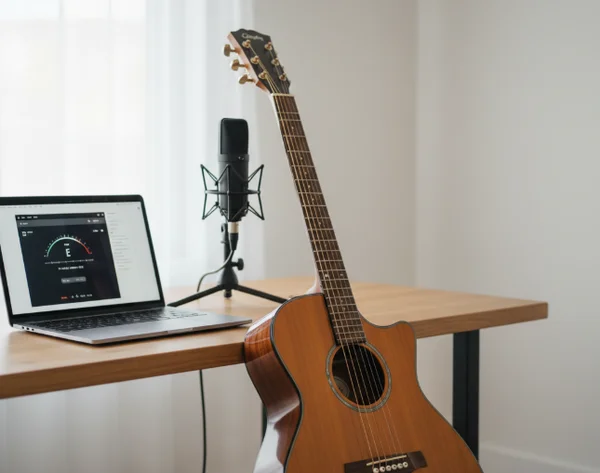
弦を弾く前にブラウザのオーディオパイプラインを準備する
マイクの権限、セキュアコンテキスト、サンプリングレートの前提条件を確認する
まずはマイクの権限状態から確認しましょう。権限がブロックされていたり制限されていたりすると、チューナーは信頼できる信号を受け取れません。多くのデバイスでは、この失敗は明確な権限エラーではなく、針がランダムに動くような挙動として現れます。
MDNのドキュメントによると、getUserMedia はセキュアコンテキストでのみ機能するため、マイクのキャプチャはHTTPSページ上で実行する必要があります(MDN getUserMedia)。ページがセキュアでない場合、チューニングが始まる前にキャプチャ要求が失敗することがあります。
セキュアなアクセスを確認したら、どのマイクが有効になっているかを確認します。ノートパソコンの内蔵マイクは、ファンの音や部屋の反響を拾いやすい傾向があります。通常、楽器の近くに配置した外部マイクの方が、よりクリーンなオンセット(音の立ち上がり)とディケイ(減衰)が得られます。
次に、ブラウザの環境を標準化します:
- オーディオが自動再生される余分なタブを閉じる。
- 楽器のアタック音を削ってしまうような過度なノイズ抑制機能を無効にする。
- チューニングセッション中は、1つの入力デバイスを選択した状態に保つ。
- 全ての弦をチューニングする前に、開放弦を1本だけ弾いて再テストする。
複数の楽器を練習する場合は、これらの手順を固定の事前チェックとして保存しておきましょう。楽器専用のチューニングページを使用すれば、ギター、ウクレレ、バイオリンのセッションで同じブラウザルーチンを再利用できます。
入力ゲインと部屋のノイズ環境を設定し、安定したピッチ検出を行う
ゲインが低すぎると音の検出が遅れます。逆にゲインが高すぎると、トランジェントが潰れ、解析ウィンドウに偽の倍音が生じることがあります。目指すべきは、弦を弾いたときに明確にピークに達する、クリーンで適度な信号です。
ソフトウェアの設定をいじる前に、部屋の中での位置を工夫してノイズを減らしましょう。通気口、開いた窓、音を反射しやすい角から離れてください。立ち位置を少し変えるだけで、チューナーの反応を安定させるのに十分なノイズ除去ができる場合があります。
次に、通常の演奏強度で弦を1本弾いてテストします。インジケーターが大きく揺れる場合は、入力ゲインを下げるか、楽器とマイクの距離を離してください。インジケーターの反応がほとんどない場合は、マイクを近づけるか、入力レベルをわずかに上げます。
信号が安定すれば、その後の調整はすべて簡単になります。また、各弦が目標ピッチ付近で素早く落ち着くようになるため、チューニングにかかる合計時間も短縮されます。
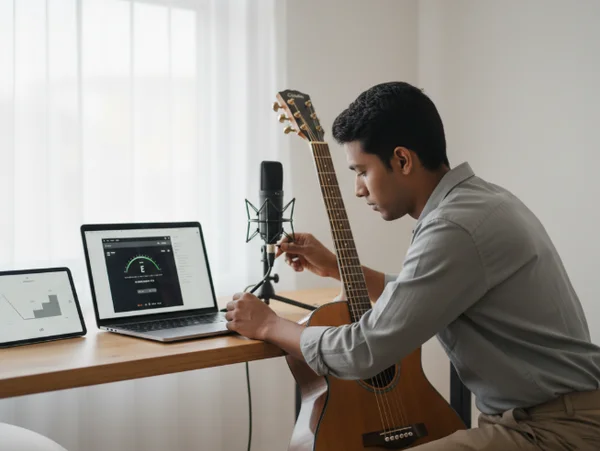
技術的なクイックチェックで検出の安定性を検証する
FFTサイズとスムージングの概念を使って、針のジッター(揺れ)を解釈する
ほとんどのブラウザチューナーは、周波数領域の手法を用いて入力音声を解析します。DSP(デジタル信号処理)に関する深い知識がなくても、ユーザーにとって有益な2つの解析挙動があります。それは「FFTサイズ制限」と「スムージング挙動」です。
MDNのドキュメントによると、AnalyserNode.fftSize は32から32768までの2のべき乗である必要があります(MDN fftSize)。通常、値を大きくすると周波数の詳細がより細かくなりますが、反応が遅く感じられることがあります。値を小さくすると反応は速くなりますが、信号が不安定な場合にはノイズが多く見えることがあります。
また、MDNでは smoothingTimeConstant を0から1の値とし、デフォルトは0.8であると記述されています(MDN smoothingTimeConstant)。スムージング値を上げると針が安定しやすくなります。逆に値を下げると、変化がよりダイレクトに感じられるようになります。
実際のチューニングでは、ジッターを文脈に合わせて解釈してください:
- 音の立ち上がり(オンセット)における速いジッターは、通常よくあることです。
- 1~2秒後に中央で安定すれば、検出は問題なく使用できます。
- 数セントにわたって大きく振動する場合は、通常、ノイズやゲインの問題を指摘しています。
ユーザーがこれらの挙動を理解すれば、ちらつくたびにチューニングペグを過剰に回して調整することはなくなるでしょう。それだけで最終的な精度は向上し、繰り返しの調整による弦への負担も軽減されます。
楽器全体のチューニングの前に60秒間の再テストルーチンを実行する
すべての弦をチューニングする前に、クイック再テストサイクルを実行してください。これにより、セッションの規模が小さいうちにセットアップのズレを把握できます。
以下の60秒間のルーチンを実行します:
- 基準となる弦を1本、5秒間弾く。
- ミュートして、共鳴が消えるまで3秒待つ。
- 同じくらいの強さで再度弾く。
- インジケーターが両方の回で同じ領域に戻ることを確認する。
- 部屋の反射の影響をテストするために、体を30度回転させてからもう一度繰り返す。
これらの短いチェックで結果が異なる場合は、まだすべての弦をチューニングしないでください。マイクのソース、ゲイン、周囲のノイズを再確認しましょう。1分間の再テストを行うことで、後で6本の弦をやり直す手間を防げます。
安定したら、その楽器の標準的なチューニング順序で続行します。必要に応じて、基準音コントロールを使用して、最終パスの前に耳とインジケーターの整合性を確認してください。
アンサンブルの準備をする際は、各プレイヤーに同じ再テストルーチンを実行してもらうよう依頼してください。共通の事前チェックを行うことで、デバイス間のばらつきが減り、グループでのチューニングが迅速化します。
重要なポイントと、繰り返し可能なブラウザ設定のチェックリスト
オンラインチューナーの信頼性は、運よりもセットアップの質に依存します。確実なマイクアクセス、安定したゲイン、制御された室内のノイズが基盤を作ります。そうすれば、技術的な解析の詳細も解釈しやすくなり、脅威ではなくなります。
プロセスを繰り返し可能にしましょう:権限を確認し、アクティブなマイクを確認し、1本の弦で再テストを行い、順にチューニングします。このルーチンが習慣になれば、セッションの開始は速くなり、修正ループの回数も減ります。
練習ブロックの前や、ブラウザやデバイスを変更するたびにチェックリストを使用してください。ちょっとした事前確認の規律が、特に楽器や環境を切り替えて演奏するプレイヤーにとって、大きな一貫性の向上をもたらします。
教育スタジオや共有リハーサル室では、チェックリストを印刷して楽器エリアの近くに掲示しましょう。可視化されたプロセスカードは、複数の人が異なるデバイスを使用する際のセットアップエラーを減らします。また、トラブルシューティングのための共通言語を作り出すため、プレイヤーは原因を推測する代わりに問題を明確に説明できるようになります。時間が経つにつれ、その一貫性が練習効率とブラウザベースのチューニングセッションへの信頼の両方を向上させるのです。