 Tuner.wiki
オンラインチューナーを修正する:マイク問題のトラブルシューティング
演奏の準備は万端。ギターやウクレレ、バイオリンを手に取り、お気に入りのオンラインチューナーにアクセスして音を鳴らしました。でも... 無音。チューナーが反応せず、何も動かず、何も検知されず、楽器はチューニングがずれたままで。オンラインチューナーが動作しませんか?
多くのミュージシャンが直面する一般的なイライラする問題です。明るい面は? これらの対処法のほとんどは、素早く簡単です。問題のほとんどはチューナー自体ではなく、楽器とチューナーのつなぎ目――つまりマイクにあります。
オンラインチューナーが動作しない最も一般的なマイクとブラウザの問題に取り組みましょう。明確な手順ごとの解決策を提供し、素早くチューニングを整えられるようにします。問題を解決したら、当方の無料オンラインチューナー で完璧な音程を得られます。
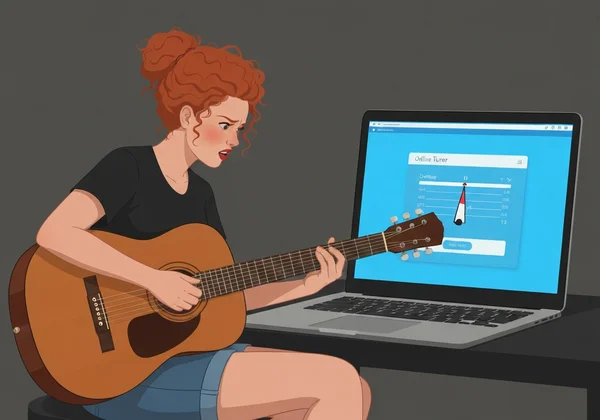
マイク関連のチューニング問題:最初に確認すること
オンラインチューナーが楽器の音を聞き取れない場合、最初に確認すべきはマイクの設定です。ブラウザの権限からハードウェア設定まで、これらの初期チェックで マイク関連のチューニング問題 の大部分が解決します。
マイクアクセスの許可:ブラウザとOSの権限
オンラインチューナーが動作しない最も頻繁な理由は、マイク使用の許可が与えられていないことです。プライバシーのため、Chrome、Firefox、Safariなどのウェブブラウザは、マイクを使用したいサイトに対して明示的なアクセス許可を求めます。
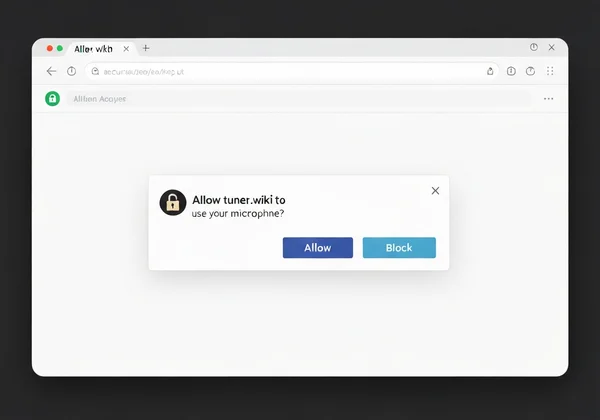
当方のオンラインチューナーに初めてアクセスした際、ブラウザに許可を求めるポップアップが表示されるはずです。「ブロック」を誤ってクリックしたり、通知を閉じてしまった場合、チューナーは何も聞き取れません。
修正方法はこちら:
-
Chrome/Edge で: URLの左側のアドレスバーの南京錠アイコンをクリック。「マイク」の設定を見つけ、「許可」に切り替えます。
-
Firefox で: アドレスバーの南京錠アイコンをクリック。アクセスがブロックされている場合、「マイク」の横に「ブロック中」と表示されます。「x」をクリックしてブロックを解除し、ページを再読み込みすると許可を求められます。
-
Safari で: Safari > 設定 > ウェブサイト。左メニューの「マイク」をクリックし、リストから
tuner.wikiを見つけ、設定を「許可」に変更します。
マイク入力レベルとデバイス選択の確認
許可を与えたのにチューナーが反応しない場合、コンピューターが間違ったマイクを聞いているか、入力音量が低すぎる可能性があります。内蔵マイク、ウェブカメラのマイク、USBヘッドセットなど複数のオーディオデバイスがある場合に一般的です。
まず、コンピューターが正しいマイクを使用しているか確認します。
- Windows で: 設定 > システム > サウンド。「入力」セクションで、使用したいマイクをドロップダウンメニューから選択します。
- macOS で: システム設定 > サウンド。「入力」タブをクリックし、好みのマイクを選択します。
次に、入力音量を確認します。同じサウンド設定メニューに入力レベルメーターが表示されます。マイク近くで話すか楽器を弾いてみてください。バーがほとんど動かない場合、入力音量やゲインを上げて明確に反応するまで調整します。
外部マイク vs 内蔵マイク:セットアップの最適化
ラップトップやスマホの内蔵マイクは便利ですが、特に騒がしい部屋では最適とは限りません。これらのマイクは全方向から音を拾う設計のため、テレビや扇風機、他の会話に簡単に圧倒されます。
最も正確なチューニングのため、外部マイクの使用を検討してください。シンプルなUSBマイクや有線ヘッドホンのマイクでも、よりクリーンな信号が得られます。外部マイクを使用する場合、上記のステップで主入力デバイスとして選択してください。使用しない場合も心配無用――デバイス内蔵マイクに楽器を近づけてみてください。
ブラウザチューニング問題:設定と互換性
時には問題がマイクではなくブラウザ自体にあります。古いソフトウェアや破損したデータが ブラウザチューニング問題 を引き起こし、ウェブベースツールの動作を妨げます。幸い、これらも簡単に修正できます。
ブラウザキャッシュのクリアと最新版への更新
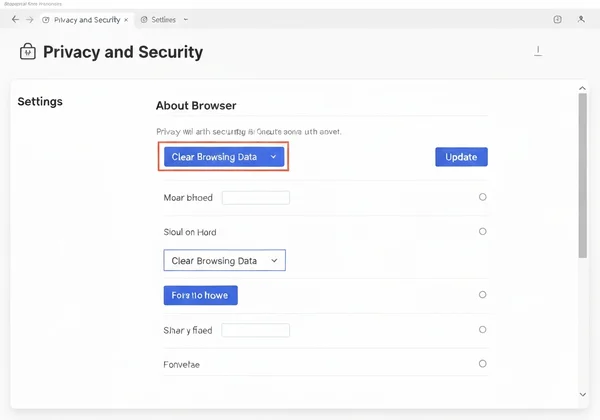
ブラウザはウェブサイトの高速読み込みのため、一時データである「キャッシュ」を保存します。時間が経つとこのデータが古くなったり破損したりして予期せぬ問題を引き起こします。キャッシュのクリアは多くの問題を解決する簡単なトラブルシューティングです。
ウェブブラウザを最新に保つことも重要です。当方の正確なクロマチックチューナー のような現代のオンラインツールは最新のウェブ技術に依存しており、古いブラウザバージョンではサポートされない場合があります。更新にはセキュリティパッチやバグ修正が含まれており、パフォーマンスと互換性が向上します。
-
キャッシュのクリア: ブラウザの設定から「プライバシー」または「履歴」を探します。
-
ブラウザの更新: ブラウザメニューの「バージョン情報」セクションを確認すると、通常自動的に更新チェックが実行されます。
他のブラウザでテスト:Chrome、Firefox、Edge
キャッシュクリアと更新で直らない場合、現在のブラウザの特定の設定や拡張機能が原因かもしれません。診断の簡単な方法は他のブラウザを試すことです。
例えばSafariを使用している場合、ChromeやFirefoxでチューニングツールを開いてみてください。新ブラウザでチューナーが動作すれば、問題が元のブラウザの設定に限定されていることがわかります。これで時間短縮と原因特定ができます。現代のブラウザはほとんど無料で簡単にインストール可能です。
デバイス別のチューニング問題と解決策
使用するデバイスがオンラインチューナーの動作に影響します。スマホ、タブレット、デスクトップPCそれぞれに独自の設定があり、パフォーマンスに影響します。この デバイス別チューニングガイド でどんなプラットフォームでも課題を解決できます。
モバイルデバイスのマイク感度と権限
スマホやタブレットでのチューニングは非常に便利ですが、モバイルOSは厳格な権限制御があります。デスクトップと同様、ブラウザアプリにマイクアクセスを許可する必要があります。
AndroidとiOSの両方で、デバイスのメイン設定アプリからこれらの権限を管理できます。アプリ一覧からブラウザ(例:Chrome、Safari)を見つけ、「マイク」のトグルをオンにします。また、デバイスの持ち方に注意してください。指で小さなマイク穴を覆ってしまうと音が完全にブロックされます。
デスクトップオーディオ設定:サウンドカードとドライバー
デスクトップユーザーでは、オーディオ問題がサウンドカードとそのドライバーに起因することがあります。ドライバーはOSがサウンドカードなどのハードウェアと通信するためのソフトウェアです。ドライバーが古いか破損していると、マイクが正しく動作しません。
これは上級ステップですが、オーディオドライバーの更新で持続的な入力問題を解決できます。通常、コンピューターメーカー(例:Dell、HP)のウェブサイトやサウンドカードメーカー(例:Realtek、Creative)のサイトから最新ドライバーを入手できます。
チューニング精度に影響する環境要因
完璧な技術設定でも、周囲の環境がオンラインチューナーの動作に影響します。マイクは楽器だけでなくすべてを聞き取ります。
クリアな入力のための背景騒音の最小化
正確なチューニングにはクリーンなオーディオ信号が不可欠です。テレビ、扇風機、エアコン、他の人の会話などの背景騒音がチューナーを混乱させます。演奏中の音の特定周波数を分離するのが難しくなります。
最適な結果を得るため、楽器をチューニングする静かな場所を探してください。無理な場合、マイクに楽器をできるだけ近づけてください。これで信号対雑音比が向上し、チューナーが楽器に集中して雑音を無視します。

音響干渉と楽器共鳴
時には干渉が音楽自体から来ます。他のミュージシャンと一緒の部屋では、彼らの楽器が音響干渉を引き起こします。同様に、自分の楽器の弦が共鳴的に振動します。つまり、弾いていない弦がわずかに振動して微かな音を出すのです。
これを避けるため、現在チューニングしている弦以外のすべてをミュートしてください。これでマイクに届く音はチューニングしたい音だけになり、当方のオンライン楽器チューナー からより正確な読み取りが得られます。
すべて試してもダメな場合:高度なチューナートラブルシューティングとサポート
上記のすべてのステップを試しても問題が続く場合、諦めないでください。最も頑固な問題も解決する最終的な普遍的なトラブルシューティングステップがあります。
デバイスの再起動と他のアプリケーションの終了
ITの古い定番技であるのには理由があります:デバイスをオフ・オンするだけで驚くほど効果的です。シンプルな再起動で一時的なシステムエラーをクリアし、ハードウェア接続をリセットし、説明不能なグリッチを解決します。
また、他のアプリケーションがマイクを使用していないか確認してください。ZoomやTeamsなどのビデオ会議ソフト、ボイスレコーダー、他の通信アプリがマイクを「ロック」してブラウザのアクセスをブロックすることがあります。チューニング前に不要なアプリを閉じてください。
サポートへの連絡またはFAQの確認
最後に、信頼できるツールには信頼できるサポートがついています。オンラインチューナーの作成者として、シームレスな体験を保証したいと思います。すべて試しても詰まったら、ウェブサイトのFAQセクションを確認してください。一般的な質問への回答があり、あなたの状況に特化した解決策があるかもしれません。
技術的な不具合で音楽を止めない:自信を持ってチューニングを
技術問題で音楽の旅を中断させないでください。これらのトラブルシューティングステップに従えば、ほぼすべてのマイクやブラウザ問題を解決し、オンラインチューナーを完璧に動作させられます。鍵は権限の確認、設定の検証、クリーンな環境の確保です。
一般的な問題の修正方法がわかった今、自信を持ってチューニングできます。Tuner.wiki にアクセスして再挑戦してください。あなたにふさわしい純粋でシンプル、正確なチューニング体験をお楽しみください。
オンラインチューナー問題に関するよくある質問
オンラインチューナーが音を検知しないのはなぜですか?
最も一般的な理由は、ブラウザにマイクアクセス権限がないことです。ブラウザのアドレスバーの南京錠アイコンをクリックし、ウェブサイトのマイクアクセスを「許可」に設定してください。また、コンピューターのサウンド設定で正しいマイクが選択され、入力音量が上がっているか確認してください。
オンラインチューナーにマイクアクセスを許可する方法は?
私たちのオンラインチューナーに初めてアクセスすると、ブラウザに許可を求めるポップアップが表示されます。「許可」をクリックするだけです。見逃した場合、手動で設定変更できます。ほとんどのブラウザでURL横の南京錠アイコンをクリックするとメニューが開き、マイクアクセスを有効にできます。その後、当方の無料チューナー が完璧に動作します。
騒がしい環境はオンラインチューナーの正確性を損ないますか?
はい、間違いありません。オンラインチューナーはクリアなオーディオ信号に依存します。テレビ、扇風機、会話などの背景騒音が、楽器の音の周波数を分離する能力を妨げます。最適な結果のため、静かな部屋でチューニングするか、楽器をマイクに非常に近づけてください。
あるデバイスでは動作するのに別のデバイスでは動作しない場合、どうすれば?
問題が動作しない特定のデバイスにあることを示します。チューナーウェブサイト自体ではありません。両デバイスのブラウザとシステム設定を比較して開始してください。マイク権限、入力レベルを確認し、動作しないデバイスのブラウザが完全に更新されているか確かめてください。
技術的な問題があるとオンラインチューナーの精度は低くなりますか?
チューナーのコア精度は影響を受けませんが、読み取りを提供する能力は影響を受けます。マイク信号が弱く、騒音で歪んでいるか完全にブロックされていると、チューナーは動作に必要な情報を得られません。技術問題を解決しクリーンな信号を提供すれば、Tuner.wiki のような高品質ツールは非常に正確です。