 Tuner.wiki
Browser-audio-instellingen die gebruikers van online tuners zouden moeten configureren
Waarom tuner-metingen variëren tussen browsers en apparaten
Veel spelers gaan ervan uit dat tuner-instabiliteit wordt veroorzaakt door slechte snaren of een gebrekkige techniek. In werkelijkheid veroorzaakt de audio-configuratie van de browser vaak de eerste laag tuner-ruis. Wanneer invoerrechten, versterkingsniveaus (gain) of analyse-instellingen niet op elkaar zijn afgestemd, kan de toonhoogte-indicator verspringen, zelfs bij een stabiele noot.
Dit komt vaak voor bij gebruikers die wisselen tussen laptops, tablets en externe microfoons. Elk apparaat kan een ander audiopad toepassen voordat de tuner signaalgegevens ontvangt. Een opstelling die gisteren werkte, kan vandaag minder stabiel aanvoelen als een browser-update of het opnieuw instellen van rechten dat pad heeft veranderd.
De beste oplossing is een korte voorbereidingsroutine voordat je de snaren aanslaat. Open de online tuner-interface en voer een audiocontrole van twee minuten uit. Eerst een stabiele opstelling, dan pas fijnstemmen.
Deze gids richt zich op browser-instellingen die de consistentie van de detectie verbeteren. Het vereist geen extra software en houdt de workflow in lijn met een snelle, browser-gebaseerde stemsessie.
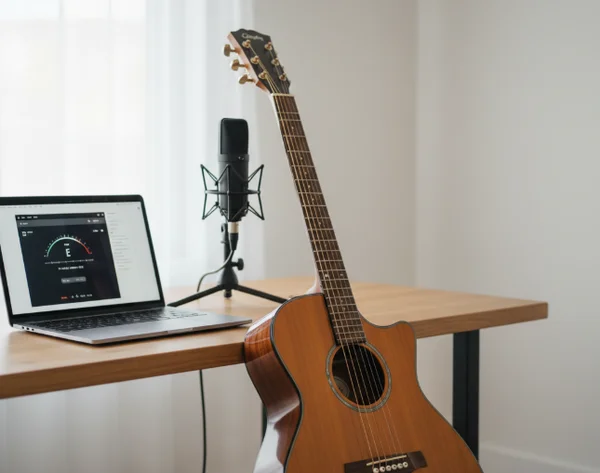
Bereid je browser-audiopipeline voor voordat je snaren aanslaat
Controleer microfoonrechten, beveiligde context en aannames over de samplefrequentie
Begin met de status van de microfoonrechten. Als toestemming is geblokkeerd of beperkt, ontvangt de tuner geen betrouwbaar signaal. Op veel apparaten ziet deze fout eruit als een willekeurige naald-beweging in plaats van een duidelijke foutmelding over de rechten.
MDN-documentatie merkt op dat getUserMedia alleen werkt in beveiligde contexten, dus microfoonopname moet via HTTPS-pagina's verlopen (MDN getUserMedia). Als de pagina niet beveiligd is, kan het opnameverzoek mislukken voordat het stemmen begint.
Nadat je de beveiligde toegang hebt bevestigd, verifieer je welke microfoon actief is. Ingebouwde laptopmicrofoons pikken vaak ventilatorgeluid en kamerreflecties op. Een externe microfoon die dichter bij het instrument is geplaatst, geeft meestal een schoner aanzet- en uitklinkgedrag.
Standaardiseer vervolgens de browser-omstandigheden:
- Sluit extra tabbladen met audio die automatisch wordt afgespeeld.
- Schakel agressieve ruisonderdrukking uit als deze de aanzet van het instrument afkapt.
- Houd gedurende de hele stemsessie hetzelfde invoerapparaat geselecteerd.
- Test één open snaar opnieuw voordat je de hele set stemt.
Voor oefensessies met meerdere instrumenten kun je deze stappen opslaan als een vaste voorbereidingsroutine. Dezelfde browser-routine kan worden hergebruikt voor gitaar-, ukelele- en vioolsessies via de instrument-specifieke stem-pagina's.
Stel de input-gain en omgevingsgeluid in voor stabiele toonhoogtedetectie
Een te lage gain zorgt voor vertraging in de nootdetectie. Een te hoge gain kan transiënten afvlakken en valse boventonen creëren in het analysevenster. Het doel is een schoon, gematigd signaal dat duidelijk piekt wanneer een snaar wordt aangeslagen.
Gebruik de positie in de kamer om geluid te verminderen voordat je instellingen in de software wijzigt. Verwijder jezelf van ventilatieroosters, open ramen en reflecterende hoeken. Kleine verplaatsingen kunnen voldoende ruis verwijderen om de reactie van de tuner te stabiliseren.
Test daarna één snaar met normale speelintensiteit. Als de indicator te ver uitslaat, verminder dan de input-gain of vergroot de afstand tussen het instrument en de microfoon. Als de indicator nauwelijks reageert, plaats de microfoon dan dichterbij of verhoog het ingangsniveau enigszins.
Een stabiel signaal maakt elke latere aanpassing makkelijker. Het verkort ook de totale stemtijd omdat elke snaar sneller stabiliseert bij de doeltoonhoogte.
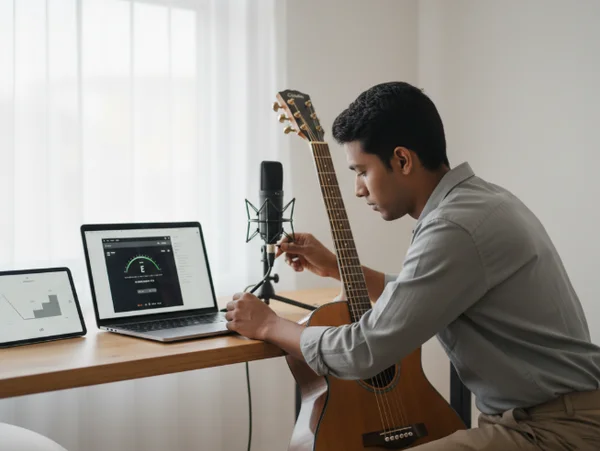
Valideer detectiestabiliteit met snelle technische checks
Gebruik FFT-grootte en afvlakkingsconcepten om nerveuze bewegingen van de naald te interpreteren
De meeste browser-tuners analyseren inkomende audio met methoden in het frequentiedomein. Twee analyse-eigenschappen zijn nuttig voor gebruikers, zelfs zonder diepgaande DSP-kennis: limieten voor de FFT-grootte en afvlakgedrag.
MDN documenteert dat AnalyserNode.fftSize een macht van 2 moet zijn tussen 32 en 32768 (MDN fftSize). Grotere waarden geven meestal meer frequentiedetails, maar kunnen langzamer reageren. Kleinere waarden reageren sneller, maar kunnen op onstabiele signalen onrustiger ogen.
MDN documenteert ook smoothingTimeConstant als een waarde van 0 tot 1, met een standaardwaarde van 0,8 (MDN smoothingTimeConstant). Meer afvlakking kan de naald stabieler maken. Minder afvlakking kan wijzigingen directer laten aanvoelen.
Interpreteer nervositeit (jitter) bij het stemmen in de juiste context:
- Snelle nervositeit bij de aanzet van een noot is vaak normaal.
- Een stabiel midden na 1 tot 2 seconden duidt op bruikbare detectie.
- Brede oscillatie over meerdere centen wijst meestal op ruis of gain-problemen.
Wanneer gebruikers deze eigenschappen begrijpen, stoppen ze met het overcorrigeren van de stemmechaniek bij elke flikkering. Dat alleen al verbetert de uiteindelijke nauwkeurigheid en vermindert vermoeidheid bij het stemmen tijdens herhaalde aanpassingen.
Voer een testroutine van 60 seconden uit voordat je het volledige instrument stemt
Voordat je alle snaren stemt, moet je een snelle testcyclus uitvoeren. Dit vangt variaties in de opstelling op terwijl de sessie nog klein is.
Gebruik deze routine van 60 seconden:
- Sla één bekende referentiesnaar 5 seconden lang aan.
- Demp de snaar en wacht 3 seconden om resonantie te laten verdwijnen.
- Sla opnieuw aan met een vergelijkbare intensiteit.
- Bevestig dat de indicator beide keren naar hetzelfde gebied terugkeert.
- Herhaal dit nog een keer nadat je je lichaam 30 graden hebt gedraaid om het effect van kamerreflecties te testen.
Als de resultaten verschillen tijdens deze korte checks, stem dan nog niet alle snaren. Controleer opnieuw de microfoonbron, de gain en het nabijgelegen geluid. Een test van één minuut voorkomt dat je later zes snaren opnieuw moet doen.
Zodra het stabiel is, ga je verder met de standaard stemvolgorde voor je instrument. Gebruik indien nodig de referentietoon-bediening om de afstemming tussen je gehoor en de indicator te verifiëren vóór de laatste ronde.
Vraag voor ensemble-voorbereidingen elke speler om dezelfde testroutine uit te voeren. Een gedeelde voorbereiding vermindert variatie tussen apparaten en maakt het gezamenlijk stemmen sneller.
Belangrijkste punten en een herhaalbare checklist voor browser-instellingen
De betrouwbaarheid van een online tuner hangt meer af van de kwaliteit van de opstelling dan van geluk. Veilige microfoontoegang, stabiele gain en gecontroleerd omgevingsgeluid vormen het fundament. Technische analysedetails zijn daarna makkelijker te interpreteren en minder intimiderend.
Houd het proces herhaalbaar: controleer rechten, bevestig de actieve microfoon, voer een test met één snaar uit en stem daarna in de juiste volgorde. Wanneer deze routine een gewoonte wordt, starten sessies sneller en eindigen ze met minder correctierondes.
Gebruik de checklist vóór elk oefenblok en na elke wijziging in browser of apparaat. Kleine discipline bij de voorbereiding levert grote winst in consistentie op, vooral voor spelers die wisselen tussen instrumenten en omgevingen.
Print voor lesstudio's en gedeelde repetitieruimtes de checklist uit en hang deze op in de buurt van de instrumentenzone. Een zichtbare proceskaart vermindert opstellingsfouten wanneer meerdere mensen verschillende apparaten gebruiken. Het creëert ook een gemeenschappelijke taal voor het oplossen van problemen, zodat spelers problemen duidelijk kunnen beschrijven in plaats van te gissen naar de oorzaken. Na verloop van tijd verbetert die consistentie zowel de oefenefficiëntie als het vertrouwen in browser-gebaseerde stemsessies.