 Tuner.wiki
Je Online Stemmer Repareren: Microfoonproblemen Oplossen
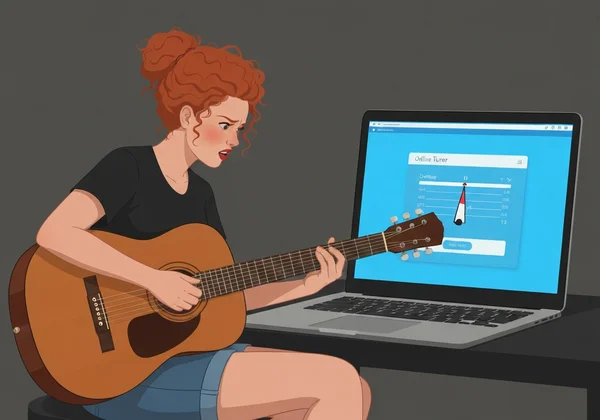
Je bent klaar om te spelen. Je hebt je gitaar, ukulele of viool gepakt, bent naar je favoriete online stemmer gegaan en hebt een noot gespeeld. Maar dan... stilte. De stemmer reageert niet. Er beweegt niets, er wordt niets geregistreerd en je instrument blijft ontstemmd. Werkt je online stemmer niet?
Dit is een veelvoorkomend en frustrerend probleem voor veel muzikanten. Het goede nieuws? De meeste oplossingen zijn snel en eenvoudig. De meeste problemen liggen niet aan de stemmer zelf, maar aan de verbinding tussen je instrument en de stemmer – je microfoon.
Laten we de meest voorkomende microfoon- en browserproblemen aanpakken die ervoor zorgen dat je online stemmer niet werkt. We geven duidelijke, stapsgewijze oplossingen om je snel weer in stem te krijgen. Zodra je het probleem hebt opgelost, kun je een perfecte toonhoogte krijgen met onze gratis online stemmer.
Problemen met Stemmen via Microfoon: De Eerste Check
Als een online stemmer je instrument niet hoort, is de eerste plek om te kijken je microfoonopstelling. Van browsertoestemmingen tot hardware-instellingen: deze eerste controles lossen het overgrote deel van de microfoonstemproblemen op.
Microfoontoegang Verlenen: Browser- en besturingssysteemtoestemmingen
De meest voorkomende reden dat een online stemmer niet werkt, is dat deze geen toestemming heeft gekregen om je microfoon te gebruiken. Voor je privacy eisen webbrowsers zoals Chrome, Firefox en Safari dat je expliciet toegang verleent aan elke site die je microfoon wil gebruiken.
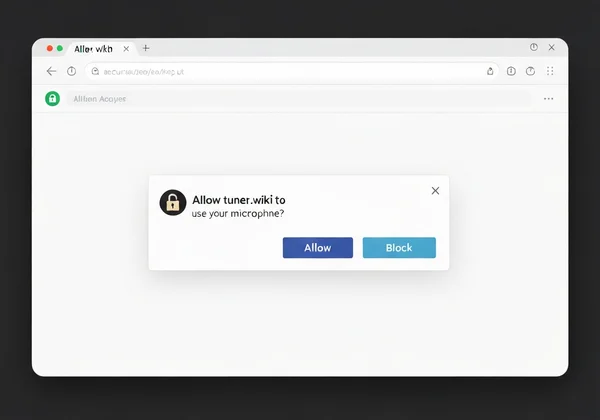
Wanneer je voor het eerst onze online stemmer bezoekt, zou je browser een pop-up moeten tonen waarin om toestemming wordt gevraagd. Als je per ongeluk op "Blokkeren" hebt geklikt of de melding hebt weggehaald, kan de stemmer niets horen.
Zo repareer je het:
-
Op Chrome/Edge: Klik op het slotje in de adresbalk links van de URL. Zoek de instelling "Microfoon" en schakel deze naar "Toestaan."
-
Op Firefox: Klik op het slotje in de adresbalk. Als de toegang is geblokkeerd, zie je een melding "Geblokkeerd" naast "Microfoon". Klik op de "x" om de blokkade te verwijderen en laad de pagina opnieuw om weer om toestemming gevraagd te worden.
-
Op Safari: Ga naar Safari > Instellingen > Websites. Klik op "Microfoon" in het uitklapmenu, zoek
tuner.wikiin de lijst en wijzig de instelling naar "Toestaan."
Microfooninputniveaus en Apparaatselectie Controleren
Als je toestemming hebt verleend maar de stemmer nog steeds niet reageert, luistert je computer mogelijk naar de verkeerde microfoon, of is het inputvolume te laag. Dit komt vaak voor als je meerdere audiodevices hebt, zoals een ingebouwde microfoon, een webcam-microfoon en een USB-headset.
Zorg er eerst voor dat je computer de juiste microfoon gebruikt.
- Op Windows: Ga naar Instellingen > Systeem > Geluid. Onder de sectie "Invoer" selecteer je de gewenste microfoon uit het keuzemenu.
- Op macOS: Open Systeeminstellingen > Geluid. Klik op het tabblad "Invoer" en selecteer je voorkeursmicrofoon uit de lijst.
Controleer vervolgens het inputvolume. In hetzelfde geluidsvenster zie je een meter voor het invoerniveau. Spreek of speel je instrument nabij de microfoon. Als de balk nauwelijks beweegt, verhoog het inputvolume of de gain tot het duidelijk reageert.
Externe vs. Ingebouwde Microfoons: Je Opstelling Optimaliseren
Hoewel de ingebouwde microfoon op je laptop of telefoon handig is, is het niet altijd het beste hulpmiddel, vooral niet in een rumoerige kamer. Deze microfoons zijn ontworpen om geluid van alle kanten op te vangen, waardoor ze gemakkelijk kunnen worden overstemd door een tv, een ventilator of andere gesprekken.
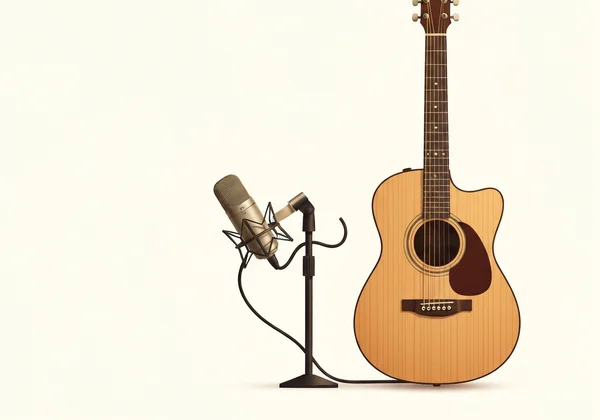
Voor de meest nauwkeurige stemming overweeg een externe microfoon te gebruiken. Zelfs een eenvoudige USB-microfoon of de microfoon op een bedrade hoofdtelefoon kan een schoner signaal geven. Als je een externe microfoon gebruikt, zorg er dan voor dat je deze als primaire invoerapparaat hebt geselecteerd met de bovenstaande stappen. Zo niet, maak je geen zorgen – probeer gewoon je instrument dichter bij de ingebouwde microfoon van je apparaat te houden voor een beter resultaat.
Browsergerelateerde Stemproblemen: Instellingen & Compatibiliteit
Soms ligt het probleem niet aan je microfoon maar aan de browser zelf. Verouderde software of corrupte gegevens kunnen browserstemproblemen veroorzaken die de werking van webgebaseerde tools verstoren. Gelukkig zijn deze ook eenvoudig op te lossen.
Browsercache Wissen en Updaten naar de Nieuwste Versie
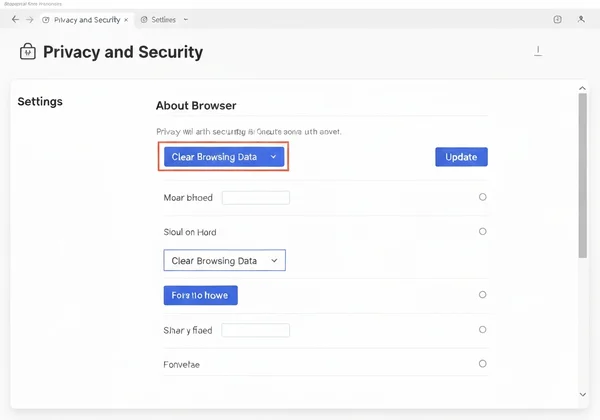
Je browser slaat tijdelijke gegevens op, bekend als een "cache", om websites sneller te laden. Na verloop van tijd kan deze informatie verouderd of corrupt raken, wat onverwachte problemen veroorzaakt. De cache wissen is een eenvoudige probleemoplossingsstap die veel problemen kan oplossen.
Het is ook essentieel om je webbrowser up-to-date te houden. Moderne online tools zoals onze nauwkeurige chromatische stemmer vertrouwen op de nieuwste webtechnologieën, die mogelijk niet worden ondersteund door oudere browser versies. Een update bevat vaak beveiligingspatches en bugfixes die de prestaties en compatibiliteit verbeteren.
-
Om je cache te wissen: Zoek in de instellingen van je browser onder "Privacy" of "Geschiedenis."
-
Om je browser te updaten: Controleer de sectie "Over" in het menu van je browser, wat meestal een automatische updatecheck activeert.
Testen met Andere Browsers: Chrome, Firefox, Edge
Als het wissen van de cache en updaten niet werkt, kan het probleem een specifieke instelling of extensie in je huidige browser zijn. Een snelle manier om dit te diagnosticeren is een andere browser te proberen.
Bijvoorbeeld, als je Safari gebruikt, probeer dan onze stemtool te openen in Chrome of Firefox. Als de stemmer in de nieuwe browser werkt, weet je dat het probleem beperkt is tot de configuratie van je oorspronkelijke browser. Dit bespaart veel tijd en helpt de oorzaak te pinpointen. De meeste moderne browsers zijn gratis en eenvoudig te installeren.
Apparaat-specifieke Stemproblemen & Oplossingen
Het apparaat dat je gebruikt, beïnvloedt hoe je online stemmer werkt. Of het nu een telefoon, tablet of desktopcomputer is, elk heeft unieke instellingen die de prestaties kunnen beïnvloeden. Deze specifieke stemgids per apparaat helpt je uitdagingen op elk platform aan te pakken.
Microfoongevoeligheid en Toestemmingen op Mobiele Apparaten
Stemmen op een smartphone of tablet is ongelooflijk handig, maar mobiele besturingssystemen hebben strenge toestemmingscontroles. Net als op een desktop moet je toegang tot de microfoon verlenen aan je webbrowser-app.
Op zowel Android als iOS kun je deze toestemmingen beheren in de hoofdinstellingen-app van je apparaat. Zoek je browser (bijv. Chrome, Safari) in de lijst met apps en zorg dat de schakelaar "Microfoon" aanstaat. Let ook op hoe je je apparaat vasthoudt. Het is gemakkelijk om per ongeluk het kleine microfoonopeningetje met je vinger te bedekken, wat elk geluid volledig blokkeert.
Desktopgeluidsinstellingen: Geluidskaarten en Drivers
Voor desktopgebruikers kunnen audioproblemen soms worden herleid tot geluidskaarten en hun drivers. Een driver is software die je besturingssysteem helpt te communiceren met hardware, zoals je geluidskaart. Als de driver verouderd of corrupt is, werkt je microfoon mogelijk niet correct.
Hoewel dit een geavanceerdere stap is, kan het updaten van je audiodrivers hardnekkige inputproblemen oplossen. Je vindt de nieuwste drivers meestal op de website van de fabrikant van je computer (bijv. Dell, HP) of van de geluidskaartfabrikant (bijv. Realtek, Creative).
Omgevingsfactoren die de Stemnauwkeurigheid Beïnvloeden
Zelfs met perfecte technische instellingen kan de omgeving waarin je je bevindt invloed hebben op hoe goed je online stemmer werkt. De microfoon hoort alles, niet alleen je instrument.
Achtergrondgeluid Minimaliseren voor Duidelijke Invoer
Een schoon audiosignaal is essentieel voor nauwkeurige stemming. Achtergrondgeluid van televisies, ventilatoren, airconditioners of zelfs andere mensen die praten kan de stemmer in de war brengen. Deze kan moeite hebben om de specifieke frequentie van de noot die je speelt te isoleren.
Voor de beste resultaten zoek je een rustige ruimte om je instrument te stemmen. Als dat niet mogelijk is, positioneer je je instrument zo dicht mogelijk bij de microfoon. Dit verhoogt de signaal-ruisverhouding, waardoor de stemmer zich kan concentreren op je instrument en afleidingen negeert.
Akoestische Interferentie en Instrumentresonantie
Soms komt de interferentie van de muziek zelf. Als je in een kamer bent met andere muzikanten, kunnen hun instrumenten akoestische interferentie veroorzaken. Evenzo kunnen de snaren van je eigen instrument sympathisch resoneren. Dit betekent dat een snaar die je niet bespeelt licht kan trillen en een zwak geluid produceert.
Om dit te vermijden, dempt alle snaren behalve degene die je actief stemt. Dit zorgt ervoor dat het enige geluid dat de microfoon bereikt de noot is die je wilt stemmen, wat leidt tot een veel nauwkeurigere meting van onze online instrumentstemmer.
Als Niets Werkt: Geavanceerde Probleemoplossing voor de Stemmer & Ondersteuning
Als je alle bovenstaande stappen hebt doorlopen en nog steeds problemen hebt, geef niet op. Er zijn een paar laatste universele probleemoplossingsstappen die zelfs de meest hardnekkige problemen kunnen oplossen.
Je Apparaat Herstarten en Andere Apps Sluiten
Het is de oudste truc uit het IT-boek om een reden: je apparaat uit- en weer aanzetten werkt vaak wonderen. Een eenvoudige herstart kan tijdelijke systeembugs opruimen, hardwareverbindingen resetten en een breed scala aan onverklaarbare glitches oplossen.
Zorg er bovendien voor dat geen andere apps momenteel je microfoon gebruiken. Videoconferentiesoftware (zoals Zoom of Teams), spraakrecorders of andere communicatieve apps kunnen de microfoon soms "vergrendelen", waardoor je browser er geen toegang toe heeft. Sluit alle onnodige apps voordat je begint met stemmen.
Ondersteuning Contacten of FAQ's Controleren
Ten slotte: betrouwbare tools komen met betrouwbare ondersteuning. Als makers van de online stemmer willen we ervoor zorgen dat je een naadloze ervaring hebt. Als je alles hebt geprobeerd en vastloopt, bekijk dan de FAQ-sectie op onze website. Die bevat antwoorden op veelgestelde vragen en mogelijk een oplossing specifiek voor jouw situatie.
Laat Tech-problemen Je Muziek Niet Stoppen: Stem met Vertrouwen
Laat technische problemen je muzikale reis niet onderbreken. Door deze probleemoplossingsstappen te volgen, kun je bijna elk microfoon- of browserprobleem oplossen en je online stemmer perfect laten werken. De sleutel is het controleren van je toestemmingen, het verifiëren van je instellingen en het zorgen voor een schone omgeving.
Nu je weet hoe je veelvoorkomende problemen oplost, kun je met vertrouwen stemmen. Ga naar Tuner.wiki en probeer het nog eens. Geniet van de pure, eenvoudige en nauwkeurige stemervaring die je verdient.
Veelgestelde Vragen over Online Stemmerproblemen
Waarom detecteert mijn online stemmer geen geluid?
De meest voorkomende reden is dat je browser geen toegang heeft tot je microfoon. Klik op het slotje in de adresbalk van je browser en zorg dat microfoontoegang voor de website is ingesteld op "Toestaan". Controleer ook de geluidsinstellingen van je computer om te bevestigen dat de juiste microfoon is geselecteerd en dat het inputvolume omhoog staat.
Hoe verleen ik microfoontoegang aan een online stemmer?
Wanneer je voor het eerst een online stemmer zoals de onze bezoekt, toont je browser een pop-up waarin om toestemming wordt gevraagd. Klik gewoon op "Toestaan". Als je deze hebt gemist, kun je de instelling handmatig wijzigen. In de meeste browsers opent het klikken op het slotje naast de URL een menu waarin je microfoontoegang kunt inschakelen. Daarna zou onze gratis stemmer perfect moeten werken.
Kan een rumoerige omgeving ervoor zorgen dat mijn online stemmer niet nauwkeurig werkt?
Ja, absoluut. Online stemmers vertrouwen op een duidelijk audiosignaal. Achtergrondgeluid van tv's, ventilatoren of gesprekken kan de mogelijkheid van de stemmer verstoren om de frequentie van de noot van je instrument te isoleren. Voor de beste resultaten stem je in een rustige kamer of plaats je je instrument heel dicht bij de microfoon.
Wat moet ik doen als mijn stemmer op één apparaat werkt maar niet op een ander?
Dit wijst erop dat het probleem bij het specifieke apparaat ligt waar het niet werkt, niet bij de stemmerwebsite zelf. Begin met het vergelijken van de browser- en systeeminstellingen op beide apparaten. Controleer microfoontoestemmingen, inputniveaus en zorg dat de browser op het niet-werkende apparaat volledig is bijgewerkt.
Is een online stemmer minder nauwkeurig als ik technische problemen heb?
De kernnauwkeurigheid van de stemmer wordt niet beïnvloed, maar het vermogen om een meting te geven wel. Als het microfoonsignaal zwak is, verstoord door ruis of volledig geblokkeerd, krijgt de stemmer de benodigde informatie niet. Zodra je het technische probleem hebt opgelost en een schoon signaal levert, is een kwalitatieve tool zoals die op Tuner.wiki zeer nauwkeurig.