 Tuner.wiki
Corrija Seu Afinador Online: Solucionando Problemas de Microfone
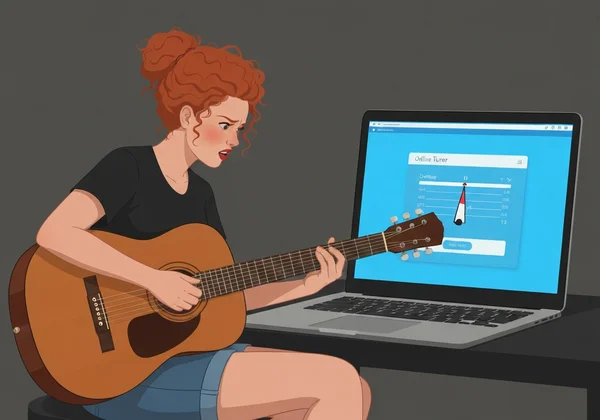
Você está pronto para tocar. Pegou seu violão, ukulele ou violino, acessou seu afinador online favorito e tocou uma nota. Mas aí... silêncio. O afinador não reage. Nada se move, nada registra, e seu instrumento continua desafinado. Seu afinador online não está funcionando?
Esse é um problema comum e frustrante para muitos músicos. A boa notícia? A maioria das soluções é rápida e simples. Na maior parte das vezes, o problema não está no afinador em si, mas na conexão entre seu instrumento e o afinador — o seu microfone.
Vamos resolver os problemas mais comuns de microfone e navegador que impedem seu afinador online de funcionar. Fornecemos soluções claras e passo a passo para você voltar a afinar rapidinho. Assim que resolver o problema, você pode obter uma afinação perfeita com nosso afinador online gratuito.
Problemas de Afinação do Microfone: A Primeira Verificação
Quando um afinador online não consegue ouvir seu instrumento, o primeiro lugar para olhar é a configuração do seu microfone. De permissões do navegador a configurações de hardware, essas verificações iniciais resolvem a vasta maioria dos problemas de afinação do microfone.
Concedendo Acesso ao Microfone: Permissões do Navegador e SO
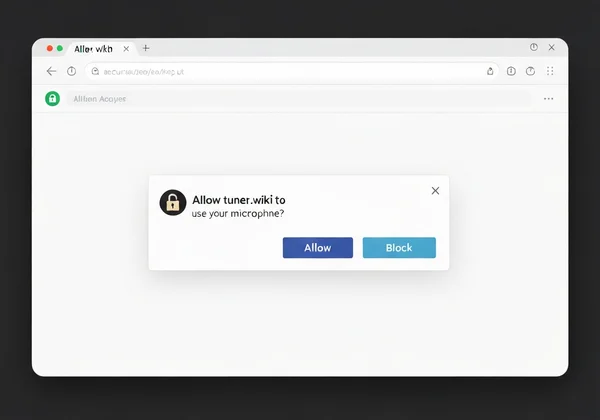
O motivo mais comum para um afinador online não funcionar é que ele não recebeu permissão para usar seu microfone. Por razões de privacidade, navegadores como Chrome, Firefox e Safari exigem que você conceda acesso explicitamente a qualquer site que queira usar o microfone.
Ao visitar nosso afinador online pela primeira vez, seu navegador deve exibir um pop-up pedindo permissão. Se você clicou acidentalmente em "Bloquear" ou dispensou a notificação, o afinador não conseguirá ouvir nada.
Veja como corrigir:
-
No Chrome/Edge: Clique no ícone de cadeado na barra de endereços, à esquerda da URL. Encontre a configuração "Microfone" e mude para "Permitir".
-
No Firefox: Clique no ícone de cadeado na barra de endereços. Se o acesso estiver bloqueado, você verá uma mensagem "Bloqueado" ao lado de "Microfone". Clique no "x" para remover o bloqueio e recarregue a página para que a permissão seja solicitada novamente.
-
No Safari: Vá em Safari > Configurações > Sites. Clique em "Microfone" no menu à esquerda, encontre
tuner.wikina lista e altere a configuração para "Permitir".
Verificando Níveis de Entrada do Microfone e Seleção de Dispositivo
Se você concedeu permissão, mas o afinador ainda não responde, seu computador pode estar escutando o microfone errado, ou o volume de entrada pode estar muito baixo. Isso é comum se você tiver vários dispositivos de áudio, como microfone interno, microfone de webcam e fone de ouvido USB.
Primeiro, certifique-se de que seu computador está usando o microfone correto.
- No Windows: Vá em Configurações > Sistema > Som. Na seção "Entrada", selecione o microfone que deseja usar no menu suspenso.
- No macOS: Abra Configurações do Sistema > Som. Clique na aba "Entrada" e selecione o microfone preferido na lista.
Em seguida, verifique o volume de entrada. No mesmo menu de configurações de som, você verá um medidor de nível de entrada. Fale ou toque o instrumento perto do microfone. Se a barra mal se mover, aumente o volume de entrada ou ganho até que responda claramente.
Microfones Externos vs. Internos: Otimizando Sua Configuração
Embora o microfone integrado do seu laptop ou celular seja prático, nem sempre é a melhor ferramenta para o trabalho, especialmente em um ambiente barulhento. Esses microfones são projetados para captar som de todas as direções, o que significa que podem ser facilmente sobrecarregados por uma TV, ventilador ou conversas.
Para a afinação mais precisa, considere usar um microfone externo. Até um microfone USB simples ou o microfone de um fone de ouvido com fio pode fornecer um sinal mais limpo. Se estiver usando um microfone externo, certifique-se de selecioná-lo como dispositivo de entrada principal usando os passos acima. Caso contrário, não se preocupe — apenas aproxime seu instrumento do microfone integrado do dispositivo para um melhor resultado.
Problemas de Afinação do Navegador: Configurações e Compatibilidade
Às vezes, o problema não é o microfone, mas o navegador em si. Softwares desatualizados ou dados corrompidos podem causar problemas de afinação do navegador que interferem no funcionamento de ferramentas baseadas na web. Felizmente, essas correções também são fáceis.
Limpar o Cache do Navegador e Atualizar para a Versão Mais Recente
Seu navegador armazena dados temporários, conhecidos como "cache", para ajudar os sites a carregarem mais rápido. Com o tempo, esses dados podem ficar desatualizados ou corrompidos, causando problemas inesperados. Limpar o cache é um passo simples de solução de problemas que pode resolver muitas questões.
Também é essencial manter o navegador atualizado. Ferramentas online modernas, como nosso afinador cromático preciso, dependem das tecnologias web mais recentes, que podem não ser suportadas por versões antigas de navegadores. Uma atualização geralmente inclui correções de segurança e bugs que melhoram o desempenho e a compatibilidade.
-
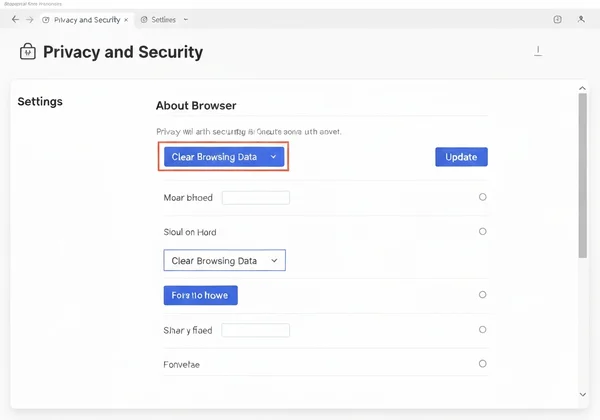
Para limpar o cache: Procure nas configurações do navegador em "Privacidade" ou "Histórico".
-
Para atualizar o navegador: Verifique a seção "Sobre" no menu do navegador, que geralmente inicia uma verificação automática de atualizações.
Teste com Diferentes Navegadores: Chrome, Firefox, Edge
Se limpar o cache e atualizar não resolver, o problema pode ser uma configuração ou extensão específica no seu navegador atual. Uma forma rápida de diagnosticar é testar um navegador diferente.
Por exemplo, se você usa Safari, tente abrir nossa ferramenta de afinação no Chrome ou Firefox. Se o afinador funcionar no novo navegador, você saberá que o problema está isolado na configuração do navegador original. Isso pode economizar muito tempo e ajudar a identificar a causa. A maioria dos navegadores modernos é gratuita e fácil de instalar.
Desafios e Soluções de Afinação Específicos por Dispositivo
O dispositivo que você usa afeta o funcionamento do seu afinador online. Seja um celular, tablet ou computador desktop, cada um tem configurações únicas que podem impactar o desempenho. Este guia de afinação específico por dispositivo ajudará você a enfrentar desafios em qualquer plataforma.
Sensibilidade e Permissões de Microfone em Dispositivos Móveis
Afinação em smartphone ou tablet é incrivelmente conveniente, mas sistemas operacionais móveis têm controles de permissão rigorosos. Assim como no desktop, você deve conceder acesso ao microfone para o app do navegador web.
Tanto no Android quanto no iOS, você pode gerenciar essas permissões no app Configurações do seu dispositivo. Encontre seu navegador (ex.: Chrome, Safari) na lista de aplicativos e certifique-se de que o interruptor 'Microfone' esteja ligado. Além disso, fique atento à forma como segura o dispositivo. É fácil cobrir acidentalmente o pequeno orifício do microfone com o dedo, bloqueando completamente o som.
Configurações de Áudio no Desktop: Placas de Som e Drivers
Para usuários de desktop, problemas de áudio podem ser rastreados até placas de som e seus drivers. Um driver é um software que ajuda o sistema operacional a se comunicar com o hardware, como a placa de som. Se o driver estiver desatualizado ou corrompido, o microfone pode não funcionar corretamente.
Embora seja um passo mais avançado, atualizar os drivers de áudio pode resolver problemas persistentes de entrada. Você geralmente encontra os drivers mais recentes no site do fabricante do computador (ex.: Dell, HP) ou do fabricante da placa de som (ex.: Realtek, Creative).
Fatores Ambientais que Afetam a Precisão da Afinação
Mesmo com configurações técnicas perfeitas, o ambiente em que você está pode impactar o funcionamento do afinador online. O microfone ouve tudo, não só seu instrumento.
Minimizando Ruído de Fundo para Entrada Clara
Um sinal de áudio limpo é essencial para uma afinação precisa. Ruído de fundo de televisões, ventiladores, ar-condicionado ou até conversas pode confundir o afinador. Ele pode ter dificuldade para isolar a frequência específica da nota que você está tocando.
Para obter os melhores resultados, encontre um espaço silencioso para afinar seu instrumento. Se não for possível, posicione o instrumento o mais perto possível do microfone. Isso aumenta a relação sinal-ruído, ajudando o afinador a focar no instrumento e ignorar as distrações.

Interferência Acústica e Ressonância do Instrumento
Às vezes, a interferência vem da própria música. Se você estiver em um ambiente com outros músicos, os instrumentos deles podem causar interferência acústica. Da mesma forma, as cordas do seu próprio instrumento podem ressoar por ressonância simpática. Isso significa que uma corda que você não está tocando pode vibrar levemente e produzir um som fraco.
Para evitar isso, abafe todas as cordas exceto a que você está afinando ativamente. Isso garante que o único som que chega ao microfone seja a nota que você quer afinar, resultando em uma leitura muito mais precisa do nosso afinador de instrumentos online.
Quando Nada Mais Funciona: Solução Avançada de Problemas e Suporte
Se você seguiu todos os passos acima e ainda enfrenta problemas, não desista. Há alguns passos finais de solução de problemas universais que podem resolver até os casos mais teimosos.
Reinicie Seu Dispositivo e Feche Outros Aplicativos
É o truque mais antigo do livro de TI por um motivo: desligar e ligar o dispositivo resolve como mágica. Uma simples reinicialização pode limpar erros temporários do sistema, redefinir conexões de hardware e resolver uma ampla gama de falhas inexplicáveis.
Além disso, certifique-se de que nenhum outro aplicativo esteja usando o microfone no momento. Softwares de videoconferência (como Zoom ou Teams), gravadores de voz ou outros apps de comunicação podem às vezes "travar" o microfone, impedindo o navegador de acessá-lo. Feche aplicativos desnecessários antes de começar a afinar.
Contactando Suporte ou Verificando FAQs
Por fim, lembre-se de que ferramentas confiáveis vêm com suporte confiável. Como criadores do afinador online, queremos garantir que você tenha uma experiência perfeita. Se tentou tudo e ainda está preso, confira a seção de FAQs do nosso site. Ela contém respostas para perguntas comuns e pode ter uma solução específica para sua situação.
Não Deixe Falhas Técnicas Pararem Sua Música: Afine com Confiança
Não deixe problemas técnicos interromperem sua jornada musical. Seguindo estes passos de solução de problemas, você pode resolver quase qualquer questão de microfone ou navegador e fazer seu afinador online funcionar perfeitamente. A chave é verificar permissões, confirmar configurações e garantir um ambiente limpo.
Agora que você sabe como corrigir problemas comuns, pode afinar com confiança. Vá para Tuner.wiki e tente novamente. Desfrute da experiência de afinação pura, simples e precisa que você merece.
Perguntas Comuns Sobre Problemas de Afinador Online
Por que meu afinador online não detecta nenhum som?
O motivo mais comum é que o navegador não tem permissão para acessar o microfone. Clique no ícone de cadeado na barra de endereços do navegador e certifique-se de que o acesso ao microfone esteja definido como "Permitir" para o site. Além disso, verifique as configurações de som do computador para confirmar se o microfone correto está selecionado e se o volume de entrada está ajustado (ou alto).
Como concedo acesso ao microfone para um afinador online?
Ao visitar um afinador online como o nosso pela primeira vez, o navegador deve exibir um pop-up pedindo permissão. Basta clicar em "Permitir". Se você perdeu, pode alterar manualmente. Na maioria dos navegadores, clicar no ícone de cadeado ao lado da URL abre um menu onde você pode ativar o acesso ao microfone. Depois disso, nosso afinador gratuito deve funcionar perfeitamente.
Um ambiente barulhento pode impedir que meu afinador online funcione com precisão?
Sim, absolutamente. Afinadores online dependem de um sinal de áudio claro. Ruído de fundo de TVs, ventiladores ou conversas pode interferir na capacidade do afinador de isolar a frequência da nota do seu instrumento. Para melhores resultados, afine em um ambiente silencioso ou posicione o instrumento bem perto do microfone.
O que fazer se meu afinador funcionar em um dispositivo, mas não em outro?
Isso indica que o problema está no dispositivo específico onde não funciona, não no site do afinador. Comece comparando as configurações do navegador e do sistema em ambos os dispositivos. Verifique permissões de microfone, níveis de entrada e certifique-se de que o navegador no dispositivo com problema esteja totalmente atualizado.
Um afinador online é menos preciso se eu tiver problemas técnicos?
A precisão central do afinador não é afetada, mas sua capacidade de fornecer uma leitura é. Se o sinal do microfone for fraco, distorcido por ruído ou bloqueado completamente, o afinador não receberá as informações necessárias para funcionar. Assim que resolver o problema técnico e fornecer um sinal limpo, uma ferramenta de qualidade como a do Tuner.wiki será altamente precisa.