 Tuner.wiki
Исправьте свой онлайн-тюнер: Устранение неисправностей с микрофоном
Вы готовы играть. Вы взяли гитару, укулеле или скрипку, перешли к любимому онлайн-тюнеру и сыграли ноту. Но затем... тишина. Тюнер не реагирует. Ничего не движется, ничего не регистрируется, и ваш инструмент остается нерастроенным. Не работает ваш онлайн-тюнер?
Это распространенная и раздражающая проблема для многих музыкантов. Хорошая новость? Большинство решений быстрые и простые. Проблемы чаще всего не в самом тюнере, а в соединении между вашим инструментом и тюнером — вашем микрофоне.
Давайте разберем самые распространенные проблемы с микрофоном и браузером, из-за которых онлайн-тюнер не работает. Мы предоставим четкие пошаговые решения, чтобы вы быстро вернулись к настройке. Как только проблема решена, вы сможете добиться идеальной настройки с наш бесплатный онлайн-тюнер.
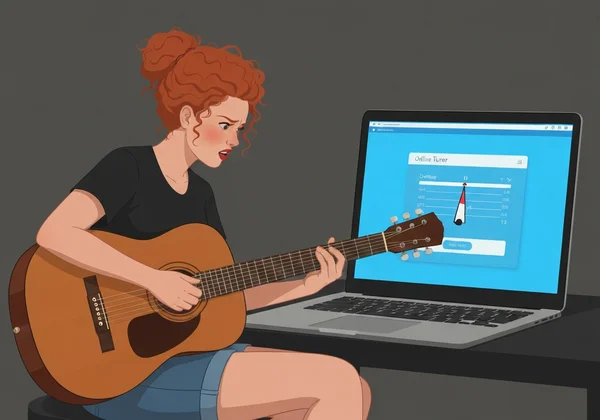
Проблемы с микрофоном при настройке: Первая проверка
Когда онлайн-тюнер не слышит ваш инструмент, первым делом смотрите на настройки микрофона. От разрешений браузера до аппаратных настроек — эти начальные проверки решают подавляющее большинство проблем с микрофоном при настройке.
Разрешение доступа к микрофону: Разрешения браузера и ОС
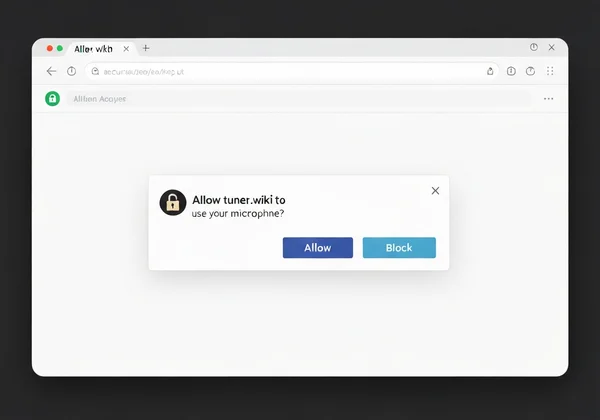
Самая частая причина, по которой онлайн-тюнер не работает, — отсутствие разрешения на использование микрофона. Ради вашей приватности веб-браузеры вроде Chrome, Firefox и Safari требуют явного разрешения для любого сайта, который хочет использовать микрофон.
При первом посещении нашего онлайн-тюнера браузер должен показать всплывающее окно с запросом разрешения. Если вы случайно нажали «Блокировать» или закрыли уведомление, тюнер ничего не услышит.
Вот как это исправить:
-
В Chrome/Edge: Нажмите на значок замочка в адресной строке слева от URL. Найдите настройку «Микрофон» и переключите её на «Разрешить».
-
В Firefox: Нажмите на значок замочка в адресной строке. Если доступ заблокирован, рядом с «Микрофон» будет сообщение «Заблокировано». Нажмите «x», чтобы удалить блокировку, и перезагрузите страницу, чтобы запросить разрешение заново.
-
В Safari: Перейдите в Safari > Настройки > Веб-сайты. Нажмите «Микрофон» в левом меню, найдите
tuner.wikiв списке и измените настройку на «Разрешить».
Проверка уровней входа микрофона и выбора устройства
Если разрешение дано, но тюнер все равно не реагирует, компьютер может слушать не тот микрофон или уровень входа слишком низкий. Это часто бывает, если у вас несколько аудиоустройств, например встроенный микрофон, микрофон веб-камеры и USB-гарнитура.
Сначала убедитесь, что компьютер использует правильный микрофон.
- В Windows: Перейдите в Настройки > Система > Звук. В разделе «Вход» выберите нужный микрофон из выпадающего меню.
- В macOS: Откройте Системные настройки > Звук. Нажмите вкладку «Вход» и выберите предпочитаемый микрофон из списка.
Далее проверьте громкость входа. В том же меню настроек звука вы увидите индикатор уровня входа. Говорите или играйте на инструменте рядом с микрофоном. Если индикатор едва двигается, увеличьте уровень входа или усиление, пока он не отреагирует четко.
Внешние микрофоны против встроенных: Оптимизация вашей настройки
Хотя встроенный микрофон ноутбука или телефона удобен, он не всегда лучший инструмент, особенно в шумной комнате. Эти микрофоны предназначены для захвата звука со всех направлений, поэтому их легко перегружают телевизор, вентилятор или разговоры.
Для самой точной настройки рассмотрите использование внешнего микрофона. Даже простой USB-микрофон или микрофон на проводных наушниках даст более чистый сигнал. Если используете внешний микрофон, убедитесь, что он выбран как основное входное устройство по шагам выше. Если нет, не переживайте — просто поднесите инструмент ближе к встроенному микрофону устройства для лучшего результата.
Проблемы с браузером при настройке: Настройки и совместимость
Иногда проблема не в микрофоне, а в самом браузере. Устаревшее ПО или поврежденные данные могут вызвать проблемы с браузером при настройке, мешающие работе веб-инструментов. К счастью, их тоже легко исправить.
Очистка кэша браузера и обновление до последней версии
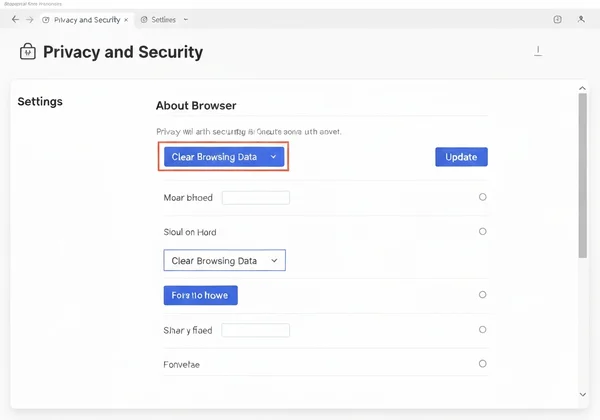
Браузер хранит временные данные, называемые «кэшем», чтобы сайты загружались быстрее. Со временем эти данные устаревают или повреждаются, вызывая неожиданные проблемы. Очистка кэша — простой шаг по устранению неисправностей, который решает многие проблемы.
Также важно держать веб-браузер в актуальном состоянии. Современные онлайн-инструменты вроде нашего наш точный хроматический тюнер полагаются на новейшие веб-технологии, которые могут не поддерживаться старыми версиями браузера. Обновление часто включает патчи безопасности и исправления ошибок, улучшающие производительность и совместимость.
-
Чтобы очистить кэш: Посмотрите в настройках браузера раздел «Конфиденциальность» или «История».
-
Чтобы обновить браузер: Проверьте раздел «О программе» в меню браузера — обычно это запустит автоматическую проверку обновлений.
Тестирование в разных браузерах: Chrome, Firefox, Edge
Если очистка кэша и обновление не помогли, проблема может быть в конкретной настройке или расширении текущего браузера. Быстрый способ диагностики — попробовать другой браузер.
Например, если вы используете Safari, откройте наш инструмент настройки в Chrome или Firefox. Если тюнер работает в новом браузере, значит, проблема локализована в конфигурации исходного браузера. Это сэкономит много времени и поможет сузить причину. Большинство современных браузеров бесплатны и легко устанавливаются.
Специфические для устройств проблемы настройки и решения
Устройство, которое вы используете, влияет на работу онлайн-тюнера. Будь то телефон, планшет или настольный компьютер — каждое имеет уникальные настройки, влияющие на производительность. Это руководство по настройке для конкретных устройств поможет справиться с вызовами на любой платформе.
Чувствительность микрофона и разрешения на мобильных устройствах
Настройка на смартфоне или планшете невероятно удобна, но мобильные ОС имеют строгие правила разрешений. Как и на десктопе, нужно дать браузеру разрешение на доступ к микрофону.
На Android и iOS разрешения управляются в главном приложении «Настройки» вашего устройства. Найдите браузер (например, Chrome, Safari) в списке приложений и убедитесь, что переключатель «Микрофон» включен. Также следите, как держите устройство. Легко случайно закрыть маленькое отверстие микрофона пальцем, полностью блокируя звук.
Настройки аудио на десктопе: Звуковые карты и драйверы
Для пользователей десктопа проблемы со звуком иногда кроются в звуковых картах и их драйверах. Драйвер — это ПО, помогающее ОС общаться с аппаратным обеспечением, вроде звуковой карты. Если драйвер устарел или поврежден, микрофон может работать неправильно.
Хотя это более продвинутый шаг, обновление аудиодрайверов может решить стойкие проблемы с входом. Последние драйверы обычно можно найти на сайте производителя компьютера (например, Dell, HP) или производителя звуковой карты (например, Realtek, Creative).
Факторы окружающей среды, влияющие на точность настройки
Даже с идеальными техническими настройками окружающая среда может повлиять на работу онлайн-тюнера. Микрофон слышит все, не только ваш инструмент.
Минимизация фонового шума для четкого входа
Чистый аудиосигнал необходим для точной настройки. Фоновый шум от телевизоров, вентиляторов, кондиционеров или даже разговоров других людей может запутать тюнер. Ему будет трудно выделить конкретную частоту ноты, которую вы играете.
Для лучших результатов найдите тихое место для настройки инструмента. Если это невозможно, поднесите инструмент как можно ближе к микрофону. Это повышает отношение сигнал/шум, помогая тюнеру сосредоточиться на инструменте и игнорировать отвлекающие факторы.
Акустические помехи и резонанс инструмента
Иногда помехи исходят от самой музыки. Если вы в комнате с другими музыкантами, их инструменты могут создавать акустические помехи. Аналогично струны вашего инструмента могут резонировать симпатически. Это значит, что струна, которую вы не играете, может слегка вибрировать и издавать слабый звук.
Чтобы избежать этого, заглушите все струны кроме той, которую активно настраиваете. Это гарантирует, что микрофон услышит только ноту, которую вы хотите настроить, что приведет к гораздо более точному показанию от нашего наш онлайн-тюнер для инструментов.
Когда ничего не помогает: Продвинутое устранение неисправностей тюнера и поддержка
Если вы прошли все шаги выше и проблемы остались, не сдавайтесь. Есть несколько финальных универсальных шагов по устранению неисправностей, которые решают даже самые упорные проблемы.
Перезагрузка устройства и закрытие других приложений
Недаром это самый старый трюк айтишников: выключить и включить заново часто творит чудеса. Простая перезагрузка очищает временные системные ошибки, сбрасывает аппаратные соединения и решает широкий спектр необъяснимых глюков.
Кроме того, убедитесь, что никакие другие приложения не используют микрофон. Программы для видеоконференций (вроде Zoom или Teams), диктофоны или другие коммуникаторы иногда «блокируют» микрофон, не давая браузеру к нему доступ. Закройте ненужные приложения перед началом настройки.
Обращение в поддержку или проверка FAQ
Наконец, помните: надежные инструменты приходят с надежной поддержкой. Как создатели онлайн-тюнера, мы хотим обеспечить вам бесперебойный опыт. Если вы все попробовали и застряли, загляните в раздел FAQ на нашем сайте. Там есть ответы на распространенные вопросы и, возможно, решение именно для вашей ситуации.
Не позволяйте техпроблемам остановить вашу музыку: Настраивайтесь уверенно
Не давайте техпроблемам прерывать ваше музыкальное путешествие. Следуя этим шагам по устранению неисправностей, вы решите почти любую проблему с микрофоном или браузером и заставите онлайн-тюнер работать идеально. Ключ — проверить разрешения, подтвердить настройки и обеспечить чистую среду.
Теперь, зная, как исправить распространенные проблемы, вы можете настраиваться уверенно. Перейдите на Tuner.wiki и попробуйте еще раз. Наслаждайтесь чистым, простым и точным опытом настройки, которого вы заслуживаете.
Распространенные вопросы об проблемах с онлайн-тюнером
Почему мой онлайн-тюнер не обнаруживает звук?
Самая частая причина — браузер не имеет разрешения на доступ к микрофону. Нажмите значок замочка в адресной строке браузера и убедитесь, что доступ к микрофону установлен на «Разрешить» для сайта. Также проверьте настройки звука компьютера, чтобы подтвердить выбор правильного микрофона и что его уровень входа поднят.
Как дать онлайн-тюнеру доступ к микрофону?
При первом посещении онлайн-тюнера вроде нашего браузер покажет всплывающее окно с запросом разрешения. Просто нажмите «Разрешить». Если пропустили, измените настройку вручную. В большинстве браузеров нажатие на значок замочка рядом с URL откроет меню, где можно включить доступ к микрофону. После этого наш бесплатный тюнер должен работать идеально.
Может ли шумная среда помешать точной работе онлайн-тюнера?
Да, абсолютно. Онлайн-тюнеры полагаются на чистый аудиосигнал. Фоновый шум от телевизоров, вентиляторов или разговоров может мешать тюнеру выделить частоту ноты вашего инструмента. Для лучших результатов настраивайтесь в тихой комнате или подносите инструмент очень близко к микрофону.
Что делать, если тюнер работает на одном устройстве, но не на другом?
Это указывает, что проблема в конкретном устройстве, где не работает, а не на сайте тюнера. Начните с сравнения настроек браузера и системы на обоих устройствах. Проверьте разрешения микрофона, уровни входа и убедитесь, что браузер на нерабочем устройстве полностью обновлен.
Становится ли онлайн-тюнер менее точным при технических проблемах?
Базовая точность тюнера не страдает, но его способность давать показания — да. Если сигнал микрофона слабый, искажен шумом или полностью заблокирован, тюнер не получит нужную информацию. Как только решите техническую проблему и обеспечите чистый сигнал, качественный инструмент вроде того, что на Tuner.wiki, будет высоко точным.