 Tuner.wiki
Çevrimiçi Akortlayıcınızı Düzeltin: Mikrofon Sorunlarını Giderme
Çalmaya hazırsınız. Gitarınızı, ukulele'nizi veya kemanınızı aldınız, sevdiğiniz çevrimiçi akortlayıcıya gittiniz ve bir nota çaldınız. Ama sonra... sessizlik. Akortlayıcı tepki vermiyor. Hiçbir şey hareket etmiyor, hiçbir şey algılanmıyor ve enstrümanınız akortsuz kalıyor. Çevrimiçi akortlayıcınız çalışmıyor mu?
Bu, birçok müzisyen için yaygın ve sinir bozucu bir sorun. İyi haber? Çoğu çözüm hızlı ve basit. Sorunların çoğu akortlayıcıdan değil, enstrümanınız ile akortlayıcı arasındaki bağlantıdan —yani mikrofonunuzdan— kaynaklanıyor.
Çevrimiçi akortlayıcınızın çalışmasını engelleyen en yaygın mikrofon ve tarayıcı sorunlarını ele alalım. Sizi hızlı bir şekilde akort etmenizi sağlayacak net, adım adım çözümler sunacağız. Sorunu çözdükten sonra, ücretsiz çevrimiçi akortlayıcımız ile mükemmel bir perde elde edebilirsiniz.

Mikrofon Kaynaklı Akort Sorunları: İlk Kontrol
Çevrimiçi akortlayıcı enstrümanınızı duyamadığında, bakılacak ilk yer mikrofon kurulumunuzdur. Tarayıcı izinlerinden donanım ayarlarına kadar, bu ilk kontroller mikrofon kaynaklı akort sorunlarının büyük çoğunluğunu çözer.
Mikrofon Erişimini Verme: Tarayıcı ve İşletim Sistemi İzinleri
Çevrimiçi akortlayıcının çalışmamasının en sık nedeni, mikrofonunuzu kullanma izninin verilmemiş olmasıdır. Gizliliğiniz için Chrome, Firefox ve Safari gibi web tarayıcıları, mikrofonunuzu kullanmak isteyen herhangi bir site için açıkça izin vermenizi gerektirir.
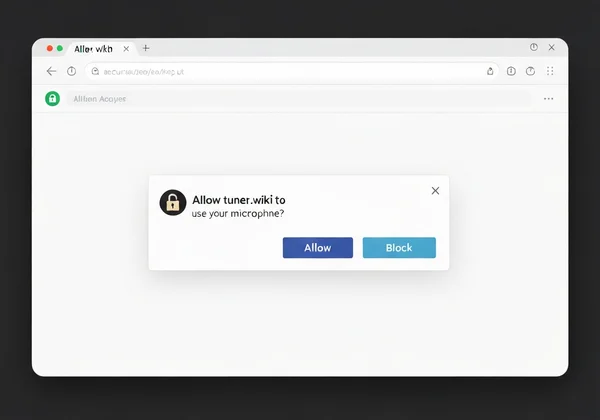
İlk kez çevrimiçi akortlayıcımıza geldiğinizde, tarayıcınız izin isteyen bir açılır pencere göstermelidir. Kazara "Engelle"ye tıkladıysanız veya bildirimi kapattıysanız, akortlayıcı hiçbir şey duyamaz.
İşte düzeltme yolu:
-
Chrome/Edge'te: URL'nin solundaki adres çubuğundaki kilit simgesine tıklayın. "Mikrofon" ayarını bulun ve "İzin Ver" olarak değiştirin.
-
Firefox'ta: Adres çubuğundaki kilit simgesine tıklayın. Erişim engelliyse, "Mikrofon" yanında "Engellendi" mesajını göreceksiniz. Engeli kaldırmak için "x"e tıklayın ve sayfayı yeniden yükleyin ki izin tekrar sorulsun.
-
Safari'de: Safari > Ayarlar > Web Siteleri'ne gidin. Sol menüde "Mikrofon"a tıklayın, listeden
tuner.wiki'yi bulun ve ayarını "İzin Ver" olarak değiştirin.
Mikrofon Giriş Seviyelerini ve Cihaz Seçimini Kontrol Etme
İzin verdiyseniz ama akortlayıcı hâlâ tepki vermiyorsa, bilgisayarınız yanlış mikrofonu dinliyor olabilir veya giriş ses seviyesi çok düşük olabilir. Bu, yerleşik mikrofon, web kamerası mikrofonu ve USB kulaklık gibi birden fazla ses cihazınız varsa yaygındır.
Önce bilgisayarınızın doğru mikrofonu kullandığından emin olun.
- Windows'ta: Ayarlar > Sistem > Ses'e gidin. "Giriş" bölümünde, kullanmak istediğiniz mikrofonu açılır menüden seçin.
- macOS'ta: Sistem Ayarları > Ses'ü açın. "Giriş" sekmesine tıklayın ve listeden tercih ettiğiniz mikrofonu seçin.
Sonra, giriş ses seviyesini kontrol edin. Aynı ses ayarları menüsünde bir giriş seviyesi göstergesi göreceksiniz. Mikrofona yakın konuşun veya enstrüman çalın. Çubuk pek hareket etmiyorsa, giriş ses seviyesini veya kazancını net tepki verene kadar artırın.
Harici vs. Yerleşik Mikrofonlar: Kurulumunuzu Optimize Etme
Dizüstü bilgisayarınızdaki veya telefonunuzdaki yerleşik mikrofon pratik olsa da, özellikle gürültülü bir odada her zaman en iyi araç değildir. Bu mikrofonlar her yönden ses yakalamak için tasarlanmıştır, yani TV, fan veya diğer konuşmalar tarafından kolayca bastırılabilirler.
En hassas akort için harici bir mikrofon kullanmayı düşünün. Basit bir USB mikrofon veya kablolu kulaklık mikrofonu bile daha temiz bir sinyal sağlar. Harici mikrofon kullanıyorsanız, yukarıdaki adımlarla onu birincil giriş cihazı olarak seçtiğinizden emin olun. Değilse, endişelenmeyin — sadece enstrümanınızı cihazınızın yerleşik mikrofonuna daha yaklaştırarak daha iyi sonuç alın.
Tarayıcı Kaynaklı Akort Sorunları: Ayarlar ve Uyumluluk
Bazen sorun mikrofonunuz değil, tarayıcının kendisidir. Eski yazılım veya bozuk veriler, web tabanlı araçların çalışmasını engelleyen tarayıcı kaynaklı akort sorunlarına yol açabilir. Neyse ki, bunlar da kolayca düzeltilir.
Tarayıcı Önbelleğini Temizleme ve En Son Sürümü Güncelleme
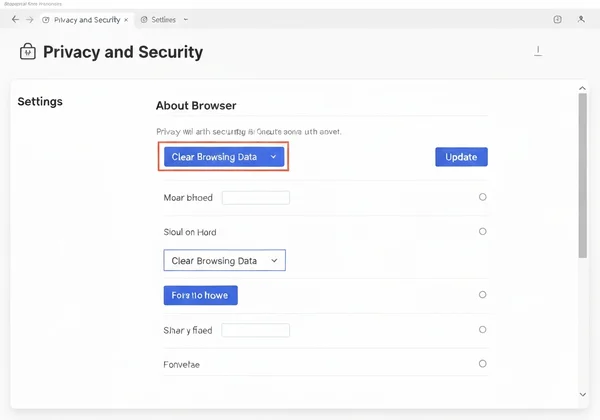
Tarayıcınız, web sitelerinin daha hızlı yüklenmesine yardımcı olmak için geçici veriler —yani "önbellek"— depolar. Zamanla bu veriler eskime veya bozulma nedeniyle beklenmedik sorunlara neden olabilir. Önbelleği temizlemek, birçok sorunu çözen basit bir sorun giderme adımıdır.
Ayrıca web tarayıcınızı güncel tutmak esastır. Hassas kromatik akortlayıcımız gibi modern çevrimiçi araçlar, eski tarayıcı sürümleri tarafından desteklenmeyen en yeni web teknolojilerine dayanır. Bir güncelleme genellikle performans ve uyumluluğu artıran güvenlik yamaları ve hata düzeltmeleri içerir.
-
Önbelleği temizlemek için: Tarayıcınızın ayarlarında "Gizlilik" veya "Geçmiş" bölümüne bakın.
-
Tarayıcınızı güncellemek için: Tarayıcınızın menüsündeki "Hakkında" bölümünü kontrol edin; bu genellikle otomatik güncelleme kontrolünü tetikler.
Farklı Tarayıcılarla Test Etme: Chrome, Firefox, Edge
Önbelleği temizlemek ve güncellemek işe yaramazsa, sorun mevcut tarayıcınızdaki belirli bir ayar veya eklentiden kaynaklanıyor olabilir. Bunu teşhis etmenin hızlı yolu farklı bir tarayıcı denemektir.
Örneğin Safari kullanıyorsanız, akort aracımızı Chrome veya Firefox'ta açmayı deneyin. Akortlayıcı yeni tarayıcıda çalışıyorsa, sorunun orijinal tarayıcınızın yapılandırmasıyla sınırlı olduğunu bilirsiniz. Bu, zaman kazandırır ve nedeni daraltmanıza yardımcı olur. Çoğu modern tarayıcı ücretsiz ve kolay kurulur.
Cihaza Özgü Akort Zorlukları ve Çözümleri
Kullandığınız cihaz, çevrimiçi akortlayıcınızın çalışmasını etkiler. Telefon, tablet veya masaüstü bilgisayar olsun, her birinin performansı etkileyebilecek benzersiz ayarları vardır. Bu cihaza özgü akort sorunları rehberi, herhangi bir platformda zorlukları aşmanıza yardımcı olur.
Mobil Cihaz Mikrofon Hassasiyeti ve İzinleri
Akıllı telefon veya tablette akort etmek inanılmaz derecede pratiktir, ancak mobil işletim sistemleri katı izin kontrollerine sahiptir. Masaüstünde olduğu gibi, web tarayıcı uygulamanıza mikrofon erişimi vermelisiniz.
Hem Android hem iOS'ta, bu izinleri cihazınızın ana Ayarlar uygulamasında yönetebilirsiniz. Uygulamalar listesinden tarayıcınızı (ör. Chrome, Safari) bulun ve "Mikrofon" anahtarının açık olduğundan emin olun. Ayrıca cihazınızı nasıl tuttuğunuza dikkat edin. Küçük mikrofon deliğini parmağınızla kazara kapatmak, sesi tamamen engelleyebilir.
Masaüstü Ses Ayarları: Ses Kartları ve Sürücüler
Masaüstü kullanıcıları için ses sorunları bazen ses kartları ve sürücülerine kadar izlenebilir. Sürücü, işletim sisteminizin ses kartı gibi donanımla iletişim kurmasına yardımcı olan yazılımdır. Sürücü eski veya bozuksa, mikrofonunuz doğru çalışmayabilir.
Bu daha gelişmiş bir adım olsa da, ses sürücülerinizi güncellemek kalıcı giriş sorunlarını çözebilir. En son sürücüleri genellikle bilgisayar üreticinizin web sitesinde (ör. Dell, HP) veya ses kartı üreticisinin sitesinde (ör. Realtek, Creative) bulabilirsiniz.
Akort Doğruluğunu Etkileyen Çevresel Faktörler
Mükemmel teknik ayarlarla bile, bulunduğunuz ortam çevrimiçi akortlayıcının performansını etkileyebilir. Mikrofon her şeyi duyar, sadece enstrümanınızı değil.
Temiz Giriş İçin Arka Plan Gürültüsünü En Aza İndirme
Hassas akort için temiz bir ses sinyali esastır. Televizyonlar, fanlar, klimalar veya hatta diğer insanların konuşmaları gibi arka plan gürültüleri akortlayıcıyı şaşırtabilir. Nota'nızın belirli frekansını izole etmekte zorlanabilir.
En iyi sonuçlar için enstrümanınızı akort etmek üzere sessiz bir alan bulun. Bu mümkün değilse, enstrümanınızı mikrofonunuza mümkün olduğunca yaklaştırın. Bu, sinyal-gürültü oranını artırır ve akortlayıcının enstrümanınıza odaklanıp dikkat dağıtıcı unsurları görmezden gelmesine yardımcı olur.

Akustik Girişim ve Enstrüman Rezonansı
Bazen girişim müziğin kendisinden gelir. Diğer müzisyenlerin olduğu bir odadaysanız, onların enstrümanları akustik girişim yaratabilir. Benzer şekilde, kendi enstrümanınızdaki teller sempatik rezonans yapabilir. Bu, çalmadığınız bir telin hafifçe titreşip zayıf bir ses üretmesi anlamına gelir.
Bunu önlemek için, sadece akort ettiğiniz tel hariç tüm telleri susturun. Bu, mikrofonun yalnızca akort etmek istediğiniz notayı algılamasını sağlar ve çevrimiçi enstrüman akortlayıcımız'dan çok daha hassas bir okuma almanızı sağlar.
Her Şey Başarısız Olursa: Gelişmiş Akortlayıcı Sorun Giderme ve Destek
Yukarıdaki tüm adımları denediyseniz ve hâlâ sorun yaşıyorsanız, pes etmeyin. En inatçı sorunları bile çözebilecek birkaç son evrensel sorun giderme adımı vardır.
Cihazınızı Yeniden Başlatma ve Diğer Uygulamaları Kapatma
BT kitabındaki en eski numara olması boşuna değil: Cihazınızı kapatıp açmak genellikle harikalar yaratır. Basit bir yeniden başlatma, geçici sistem hatalarını temizler, donanım bağlantılarını sıfırlar ve geniş bir açıklanamayan aksaklık yelpazesini çözer.
Ayrıca, başka hiçbir uygulamanın şu anda mikrofonunuzu kullanmadığından emin olun. Video konferans yazılımları (Zoom veya Teams gibi), ses kaydediciler veya diğer iletişim uygulamaları mikrofonu bazen "kilitleyebilir" ve tarayıcınızın erişmesini engelleyebilir. Akort etmeden önce gereksiz uygulamaları kapatın.
Destekle İletişime Geçme veya SSS Kontrol Etme
Son olarak, güvenilir araçlar güvenilir destekle gelir. Çevrimiçi akortlayıcının yaratıcıları olarak sorunsuz bir deneyim yaşamanızı istiyoruz. Her şeyi denediyseniz ve hâlâ takıldıysanız, web sitemizin SSS bölümüne göz atın. Yaygın soruların cevaplarını içerir ve durumunuza özel bir çözüm olabilir.
Teknoloji Aksaklıklarının Müziğinizi Durdurmasına İzin Vermeyin: Kendinden Emin Akort Yapın
Teknik sorunların müzikal yolculuğunuzu kesmesine izin vermeyin. Bu sorun giderme adımlarını izleyerek neredeyse her mikrofon veya tarayıcı sorununu çözebilir ve çevrimiçi akortlayıcınızı kusursuz çalışır hale getirebilirsiniz. Anahtar, izinlerinizi kontrol etmek, ayarlarınızı doğrulamak ve temiz bir ortam sağlamaktır.
Yaygın sorunları nasıl düzelteceğinizi bildiğinize göre, kendinden emin akort yapabilirsiniz. Tuner.wiki'ye gidin ve bir kez daha deneyin. Hak ettiğiniz saf, basit ve hassas akort deneyimini yaşayın.
Çevrimiçi Akortlayıcı Sorunları Hakkında Sık Sorulan Sorular
Çevrimiçi akortlayıcım neden hiçbir ses algılamıyor?
En yaygın neden, tarayıcınızın mikrofonunuza erişim izninin olmamasıdır. Tarayıcınızın adres çubuğundaki kilit simgesine tıklayın ve web sitesi için mikrofon erişiminin "İzin Ver" olarak ayarlandığından emin olun. Ayrıca bilgisayarınızın ses ayarlarını kontrol ederek doğru mikrofonun seçildiğini ve giriş ses seviyesinin yeterli/yüksek olduğundan emin olun.
Çevrimiçi akortlayıcıya mikrofon erişimi nasıl veririm?
Bizimki gibi bir çevrimiçi akortlayıcıya ilk kez geldiğinizde, tarayıcınız izin isteyen bir açılır pencere göstermelidir. Basitçe "İzin Ver"e tıklayın. Kaçırdıysanız, ayarı manuel olarak değiştirebilirsiniz. Çoğu tarayıcıda URL'nin yanındaki kilit simgesine tıklayarak mikrofon erişimini etkinleştirebileceğiniz bir menü açılır. Bundan sonra, ücretsiz akortlayıcımız mükemmel çalışmalıdır.
Gürültülü bir ortam, çevrimiçi akortlayıcımın doğru çalışmasını engelleyebilir mi?
Evet, kesinlikle. Çevrimiçi akortlayıcılar net bir ses sinyaline dayanır. TV'ler, fanlar veya konuşmalardan gelen arka plan gürültüsü, akortlayıcının enstrüman notanızın frekansını izole etmesini engelleyebilir. En iyi sonuçlar için sessiz bir odada akort yapın veya enstrümanınızı mikrofonunuza çok yaklaştırın.
Akortlayıcım bir cihazda çalışıyorsa ama diğerinde çalışmıyorsa ne yapmalıyım?
Bu, sorunun akortlayıcı web sitesinden değil, çalışmayan belirli cihazdan kaynaklandığını gösterir. Her iki cihazdaki tarayıcı ve sistem ayarlarını karşılaştırmaya başlayın. Mikrofon izinlerini, giriş seviyelerini kontrol edin ve çalışmayan cihazdaki tarayıcının tamamen güncel olduğundan emin olun.
Teknik sorunlar yaşıyorsam çevrimiçi akortlayıcı daha az doğru olur mu?
Akortlayıcının temel doğruluğu etkilenmez, ancak okuma sağlama yeteneği etkilenir. Mikrofon sinyali zayıf, gürültüyle bozulmuş veya tamamen engellenmişse, akortlayıcı çalışmak için ihtiyaç duyduğu bilgiyi alamaz. Teknik sorunu çözüp temiz bir sinyal sağladığınızda, Tuner.wiki'deki gibi kaliteli bir araç son derece hassas olur.