 Tuner.wiki
Các thiết lập âm thanh trình duyệt mà người dùng bộ chỉnh âm trực tuyến nên cấu hình
Tại sao kết quả bộ chỉnh âm trực tuyến thay đổi giữa các trình duyệt và thiết bị
Nhiều người chơi cho rằng sự thiếu ổn định của bộ chỉnh âm là do dây đàn tệ hoặc kỹ thuật yếu. Trên thực tế, cấu hình âm thanh trình duyệt thường là nguyên nhân gây ra lớp nhiễu đầu tiên trong quá trình lên dây. Khi quyền truy cập đầu vào, mức khuếch đại (gain) hoặc các thiết lập mặc định phân tích bị lệch, kim chỉ báo cao độ có thể nhảy vọt ngay cả trên một nốt nhạc ổn định.
Điều này rất phổ biến đối với những người dùng thường xuyên chuyển đổi giữa máy tính xách tay, máy tính bảng và micro ngoài. Mỗi thiết bị có thể áp dụng một đường dẫn âm thanh khác nhau trước khi bộ chỉnh âm nhận được dữ liệu tín hiệu. Một thiết lập hoạt động tốt ngày hôm qua có thể trở nên kém ổn định hơn vào hôm nay nếu một bản cập nhật trình duyệt hoặc việc đặt lại quyền truy cập làm thay đổi đường dẫn đó.
Giải pháp tốt nhất là thực hiện quy trình kiểm tra sơ bộ ngắn gọn trước khi gảy đàn. Hãy mở giao diện bộ chỉnh âm trực tuyến và chạy kiểm tra âm thanh trong hai phút. Thiết lập ổn định trước, tinh chỉnh sau.
Hướng dẫn này tập trung vào các biện pháp kiểm soát phía trình duyệt nhằm cải thiện tính nhất quán trong việc phát hiện nốt nhạc. Hướng dẫn này không yêu cầu thêm phần mềm và giúp giữ cho quy trình làm việc phù hợp với một phiên lên dây nhanh dựa trên trình duyệt.
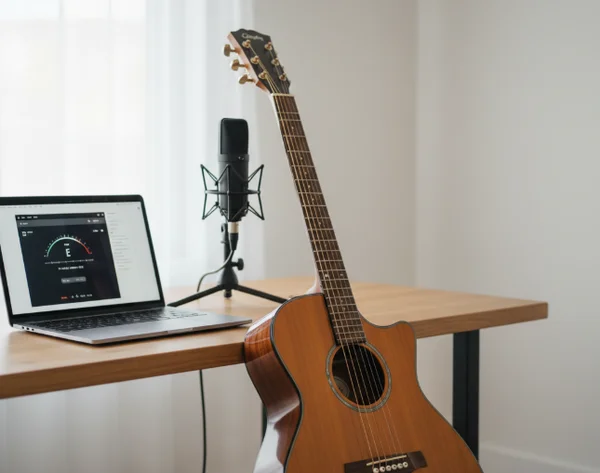
Chuẩn bị đường truyền âm thanh trình duyệt của bạn trước khi gảy đàn
Kiểm tra quyền truy cập micro, ngữ cảnh bảo mật và các giả định về tốc độ lấy mẫu
Hãy bắt đầu với trạng thái cấp quyền cho micro. Nếu quyền bị chặn hoặc bị hạn chế, bộ chỉnh âm sẽ không nhận được tín hiệu đáng tin cậy. Trên nhiều thiết bị, lỗi này trông giống như kim chỉ báo di chuyển ngẫu nhiên thay vì hiển thị thông báo lỗi cấp quyền rõ ràng.
Tài liệu MDN lưu ý rằng getUserMedia chỉ hoạt động trong các ngữ cảnh bảo mật, vì vậy việc thu âm micro nên chạy trên các trang HTTPS (MDN getUserMedia). Nếu trang web không bảo mật, yêu cầu thu âm có thể thất bại trước khi quá trình lên dây bắt đầu.
Sau khi xác nhận quyền truy cập bảo mật, hãy xác minh xem micro nào đang hoạt động. Micro tích hợp trên máy tính xách tay thường thu cả tiếng ồn từ quạt tản nhiệt và âm thanh phản xạ trong phòng. Một chiếc micro ngoài được đặt gần nhạc cụ hơn thường mang lại phản hồi về âm sắc bắt đầu và suy giảm (onset and decay) rõ ràng hơn.
Sau đó, hãy tiêu chuẩn hóa các điều kiện trình duyệt:
- Đóng các tab dư thừa đang phát âm thanh tự động.
- Tắt tính năng khử nhiễu mạnh nếu nó làm méo tiếng lúc mới gảy đàn.
- Giữ nguyên một thiết bị đầu vào được chọn cho toàn bộ phiên lên dây.
- Kiểm tra lại một dây buông trước khi lên dây toàn bộ các dây.
Đối với việc luyện tập với nhiều nhạc cụ, hãy lưu các bước này thành một quy trình kiểm tra sơ bộ cố định. Quy trình trình duyệt tương tự có thể được tái sử dụng cho các phiên lên dây guitar, ukulele và violin thông qua các trang chỉnh âm cho từng loại nhạc cụ.
Thiết lập mức khuếch đại đầu vào và điều kiện tiếng ồn trong phòng để phát hiện cao độ ổn định
Mức khuếch đại quá thấp sẽ làm chậm quá trình phát hiện nốt nhạc. Mức khuếch đại quá cao có thể làm phẳng các âm sắc bắt đầu (transients) và tạo ra các âm bội giả trong cửa sổ phân tích. Mục tiêu là đạt được một tín hiệu sạch, vừa phải, đạt đỉnh rõ ràng khi gảy dây đàn.
Hãy tận dụng vị trí trong phòng để giảm tiếng ồn trước khi thay đổi bất kỳ cài đặt phần mềm nào. Di chuyển ra xa các lỗ thông hơi, cửa sổ đang mở và các góc phản xạ âm thanh. Những thay đổi nhỏ về vị trí có thể loại bỏ đủ tiếng ồn để ổn định phản hồi của bộ chỉnh âm.
Tiếp theo, hãy thử kiểm tra một dây đàn ở cường độ chơi bình thường. Nếu kim chỉ báo dao động quá rộng, hãy giảm mức khuếch đại đầu vào hoặc tăng khoảng cách giữa nhạc cụ và micro. Nếu kim chỉ báo hầu như không phản ứng, hãy đưa micro lại gần hơn hoặc tăng nhẹ mức khuếch đại đầu vào.
Một tín hiệu ổn định giúp cho mọi điều chỉnh sau đó trở nên dễ dàng hơn. Nó cũng rút ngắn tổng thời gian lên dây vì mỗi dây sẽ ổn định nhanh hơn gần với cao độ mục tiêu.
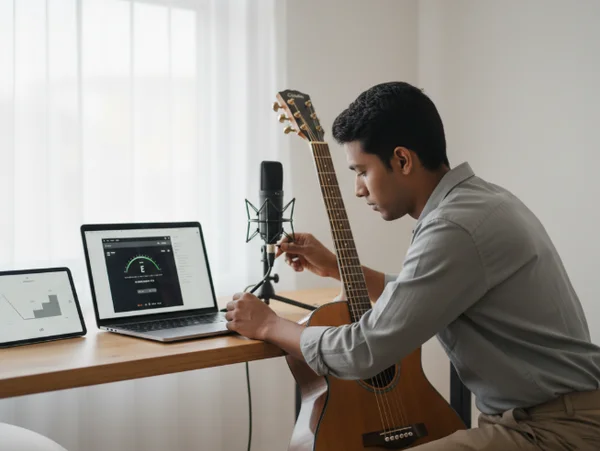
Xác nhận tính ổn định của việc phát hiện bằng các kiểm tra kỹ thuật nhanh
Sử dụng các khái niệm kích thước FFT và làm mượt để giải thích chuyển động rung giật của kim chỉ báo
Hầu hết các bộ chỉnh âm trên trình duyệt phân tích âm thanh đầu vào bằng các phương pháp miền tần số. Hai hành vi phân tích sau đây rất hữu ích cho người dùng ngay cả khi không có kiến thức sâu về DSP (xử lý tín hiệu số): giới hạn kích thước FFT và hành vi làm mượt.
Tài liệu MDN ghi chú rằng AnalyserNode.fftSize phải là lũy thừa của 2 trong khoảng từ 32 đến 32768 (MDN fftSize). Các giá trị lớn hơn thường mang lại chi tiết tần số mịn hơn nhưng có thể tạo cảm giác phản ứng chậm hơn. Các giá trị nhỏ hơn phản ứng nhanh hơn nhưng có thể trông nhiễu hơn trên các tín hiệu không ổn định.
MDN cũng ghi chú smoothingTimeConstant là một giá trị từ 0 đến 1, với giá trị mặc định là 0.8 (MDN smoothingTimeConstant). Làm mượt cao hơn có thể làm cho kim chỉ báo ổn định hơn. Làm mượt thấp hơn có thể làm cho các thay đổi cảm thấy tức thì hơn.
Để lên dây thực tế, hãy giải thích sự rung giật (jitter) dựa trên ngữ cảnh:
- Rung giật nhanh ở lúc bắt đầu nốt nhạc thường là bình thường.
- Tâm ổn định sau 1 đến 2 giây cho thấy khả năng phát hiện có thể sử dụng được.
- Dao động rộng trên vài cent thường chỉ ra vấn đề về tiếng ồn hoặc mức khuếch đại.
Khi người dùng hiểu được các hành vi này, họ sẽ ngừng việc vặn khóa đàn quá mức mỗi khi kim chỉ báo nhấp nháy. Chỉ riêng điều đó đã cải thiện độ chính xác cuối cùng và giảm bớt tình trạng mỏi dây trong quá trình điều chỉnh lặp đi lặp lại.
Chạy quy trình kiểm tra lại trong 60 giây trước khi lên dây toàn bộ nhạc cụ
Trước khi lên dây tất cả các dây, hãy chạy một chu kỳ kiểm tra lại nhanh. Điều này giúp phát hiện sự sai lệch thiết lập khi phiên làm việc vẫn còn ở giai đoạn đầu.
Sử dụng quy trình 60 giây này:
- Gảy một dây tham chiếu đã biết trong 5 giây.
- Tắt tiếng và đợi 3 giây để triệt tiêu cộng hưởng.
- Gảy lại với cường độ tương tự.
- Xác nhận kim chỉ báo quay lại cùng một vùng cả hai lần.
- Lặp lại thêm một lần nữa sau khi xoay người 30 độ để kiểm tra hiệu ứng phản xạ âm thanh trong phòng.
Nếu kết quả khác nhau qua các lần kiểm tra ngắn đó, đừng lên dây toàn bộ các dây vội. Hãy kiểm tra lại nguồn micro, mức khuếch đại và tiếng ồn xung quanh. Một phút kiểm tra lại giúp tránh phải làm lại toàn bộ sáu dây đàn sau đó.
Sau khi đã ổn định, hãy tiếp tục với thứ tự lên dây tiêu chuẩn cho nhạc cụ của bạn. Nếu cần, hãy sử dụng các nút điều khiển nốt tham chiếu để xác minh sự đồng nhất giữa tai nghe và kim chỉ báo trước lần lên dây cuối cùng.
Để chuẩn bị cho buổi hòa tấu, hãy yêu cầu mỗi người chơi chạy cùng một quy trình kiểm tra lại. Quy trình sơ bộ được chia sẻ giúp giảm sự khác biệt giữa các thiết bị và giúp việc lên dây theo nhóm nhanh hơn.
Những điểm chính và danh sách kiểm tra thiết lập trình duyệt có thể lặp lại
Độ tin cậy của bộ chỉnh âm trực tuyến phụ thuộc vào chất lượng thiết lập hơn là may mắn. Quyền truy cập micro an toàn, mức khuếch đại ổn định và tiếng ồn phòng được kiểm soát tạo nên nền tảng vững chắc. Các chi tiết phân tích kỹ thuật sau đó sẽ trở nên dễ hiểu hơn và bớt đáng sợ hơn.
Hãy giữ cho quy trình có thể lặp lại: kiểm tra quyền, xác nhận micro đang hoạt động, chạy kiểm tra lại một dây, sau đó lên dây theo thứ tự. Khi thói quen này trở thành phản xạ tự nhiên, các phiên làm việc sẽ bắt đầu nhanh hơn và kết thúc với ít vòng lặp chỉnh sửa hơn.
Sử dụng danh sách kiểm tra trước mỗi buổi luyện tập và sau bất kỳ thay đổi nào về trình duyệt hoặc thiết bị. Kỷ luật kiểm tra sơ bộ nhỏ tạo ra những bước tiến lớn về tính nhất quán, đặc biệt đối với những người chơi thường xuyên chuyển đổi giữa các nhạc cụ và môi trường khác nhau.
Đối với các phòng dạy nhạc và phòng tập chung, hãy in danh sách kiểm tra và đặt nó gần khu vực nhạc cụ. Một thẻ quy trình dễ nhìn sẽ giúp giảm lỗi thiết lập khi nhiều người sử dụng các thiết bị khác nhau. Nó cũng tạo ra một ngôn ngữ chung để khắc phục sự cố, nhờ đó người chơi có thể mô tả vấn đề một cách rõ ràng thay vì đoán mò về nguyên nhân. Theo thời gian, sự nhất quán đó giúp cải thiện cả hiệu quả luyện tập và sự tự tin trong các phiên lên dây dựa trên trình duyệt.