 Tuner.wiki
Khắc Phục Sự Cố Máy Chỉnh Âm Trực Tuyến Của Bạn: Xử Lý Vấn Đề Micro
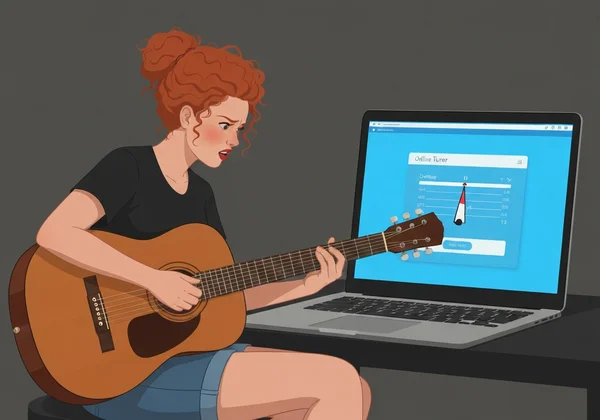
Bạn đã sẵn sàng chơi nhạc. Bạn cầm guitar, ukulele hoặc violin lên, truy cập vào máy chỉnh âm trực tuyến yêu thích, và chơi một nốt. Nhưng rồi... im lặng. Máy chỉnh âm không phản ứng. Không có gì di chuyển, không ghi nhận gì, và nhạc cụ của bạn vẫn lệch tông. Máy chỉnh âm trực tuyến của bạn không hoạt động?
Đây là vấn đề phổ biến và gây bực bội đối với nhiều nhạc sĩ. Điểm sáng? Hầu hết các cách sửa chữa đều nhanh chóng và đơn giản. Hầu hết vấn đề không nằm ở chính máy chỉnh âm mà ở kết nối giữa nhạc cụ của bạn và máy chỉnh âm—micro của bạn.
Hãy cùng xử lý các vấn đề phổ biến nhất về micro và trình duyệt khiến máy chỉnh âm trực tuyến của bạn không hoạt động. Chúng tôi sẽ cung cấp các giải pháp rõ ràng, từng bước để giúp bạn nhanh chóng chỉnh tông trở lại. Sau khi giải quyết vấn đề, bạn có thể đạt được âm chuẩn hoàn hảo với máy chỉnh âm trực tuyến miễn phí của chúng tôi.
Vấn Đề Chỉnh Âm Micro: Kiểm Tra Đầu Tiên
Khi máy chỉnh âm trực tuyến không nghe thấy nhạc cụ của bạn, nơi đầu tiên cần kiểm tra là thiết lập micro. Từ quyền truy cập trình duyệt đến cài đặt phần cứng, những kiểm tra ban đầu này giải quyết phần lớn vấn đề chỉnh âm micro.
Cấp Quyền Truy Cập Micro: Quyền Trình Duyệt & Hệ Điều Hành
Lý do phổ biến nhất khiến máy chỉnh âm trực tuyến không hoạt động là nó chưa được cấp quyền sử dụng micro của bạn. Để bảo vệ quyền riêng tư, các trình duyệt web như Chrome, Firefox và Safari yêu cầu bạn cấp quyền rõ ràng cho bất kỳ trang web nào muốn sử dụng micro.
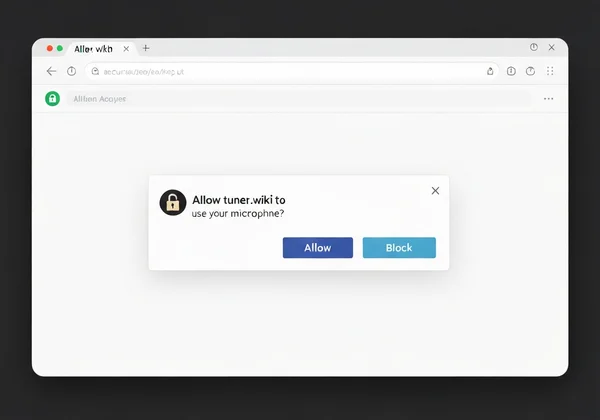
Khi bạn lần đầu truy cập máy chỉnh âm trực tuyến của chúng tôi, trình duyệt sẽ hiển thị thông báo bật mí hỏi quyền. Nếu bạn vô tình nhấn "Block" hoặc bỏ qua thông báo, máy chỉnh âm sẽ không nghe thấy gì.
Dưới đây là cách sửa:
-
Trên Chrome/Edge: Nhấn vào biểu tượng ổ khóa ở thanh địa chỉ bên trái URL. Tìm cài đặt "Microphone" và chuyển sang "Allow."
-
Trên Firefox: Nhấn vào biểu tượng ổ khóa ở thanh địa chỉ. Nếu quyền bị chặn, bạn sẽ thấy thông báo "Blocked" bên cạnh "Microphone." Nhấn "x" để xóa chặn và tải lại trang để được hỏi quyền lần nữa.
-
Trên Safari: Vào Safari > Cài đặt > Trang web. Nhấn vào "Microphone" trong menu bên trái, tìm
tuner.wikitrong danh sách và thay đổi cài đặt thành "Allow."
Kiểm Tra Mức Đầu Vào Micro Và Lựa Chọn Thiết Bị
Nếu bạn đã cấp quyền nhưng máy chỉnh âm vẫn không phản ứng, máy tính của bạn có thể đang nghe micro sai, hoặc mức âm lượng đầu vào quá thấp. Điều này phổ biến nếu bạn có nhiều thiết bị âm thanh, như micro tích hợp, micro webcam và tai nghe USB.
Trước tiên, đảm bảo máy tính đang sử dụng micro đúng.
- Trên Windows: Vào Cài đặt > Hệ thống > Âm thanh. Trong phần "Input", chọn micro bạn muốn sử dụng từ menu thả xuống.
- Trên macOS: Mở Cài đặt Hệ thống > Âm thanh. Nhấn tab "Input" và chọn micro ưa thích từ danh sách.
Tiếp theo, kiểm tra âm lượng đầu vào. Trong cùng menu cài đặt âm thanh, bạn sẽ thấy thanh đo mức đầu vào. Nói hoặc chơi nhạc cụ gần micro. Nếu thanh hầu như không di chuyển, hãy tăng âm lượng đầu vào hoặc gain cho đến khi nó phản ứng rõ ràng.
Micro Ngoại Vi So Với Tích Hợp: Tối Ưu Hóa Thiết Lập Của Bạn
Mặc dù micro tích hợp trên laptop hoặc điện thoại rất tiện lợi, nhưng nó không phải lúc nào cũng là công cụ tốt nhất, đặc biệt trong phòng ồn ào. Những micro này được thiết kế để thu âm từ mọi hướng, nghĩa là chúng dễ bị lấn át bởi TV, quạt máy hoặc các cuộc trò chuyện khác.
Để chỉnh âm chính xác nhất, hãy cân nhắc sử dụng micro ngoại vi. Ngay cả một micro USB đơn giản hoặc micro trên tai nghe có dây cũng có thể cung cấp tín hiệu sạch hơn. Nếu bạn đang sử dụng micro ngoại vi, hãy đảm bảo đã chọn nó làm thiết bị đầu vào chính bằng các bước trên. Nếu không, đừng lo – hãy thử đưa nhạc cụ gần micro tích hợp của thiết bị hơn để có kết quả tốt hơn.
Vấn Đề Chỉnh Âm Trình Duyệt: Cài Đặt & Tương Thích
Đôi khi, vấn đề không phải ở micro mà ở chính trình duyệt. Phần mềm lỗi thời hoặc dữ liệu bị hỏng có thể gây ra vấn đề chỉnh âm trình duyệt làm cản trở cách các công cụ dựa trên web hoạt động. May mắn thay, những vấn đề này cũng dễ sửa.
Xóa Bộ Nhớ Đệm Trình Duyệt Và Cập Nhật Lên Phiên Bản Mới Nhất
Trình duyệt của bạn lưu trữ dữ liệu tạm thời, gọi là "bộ nhớ đệm", để giúp trang web tải nhanh hơn. Theo thời gian, dữ liệu này có thể lỗi thời hoặc bị hỏng, gây ra các vấn đề bất ngờ. Xóa bộ nhớ đệm là bước khắc phục sự cố đơn giản có thể giải quyết nhiều vấn đề.
Cũng rất quan trọng để giữ trình duyệt web được cập nhật. Các công cụ trực tuyến hiện đại như máy chỉnh âm chromatic chính xác của chúng tôi phụ thuộc vào công nghệ web mới nhất, có thể không được hỗ trợ bởi các phiên bản trình duyệt cũ. Bản cập nhật thường bao gồm các bản vá bảo mật và sửa lỗi giúp cải thiện hiệu suất và tương thích.
-
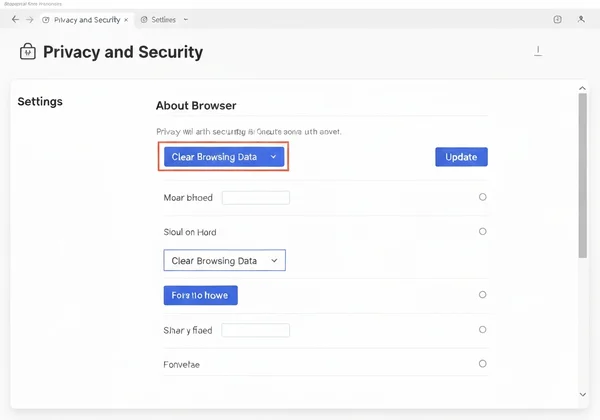
Để xóa bộ nhớ đệm: Tìm trong cài đặt trình duyệt dưới phần "Privacy" hoặc "History."
-
Để cập nhật trình duyệt: Kiểm tra phần "About" trong menu trình duyệt, thường sẽ kích hoạt kiểm tra cập nhật tự động.
Thử Với Các Trình Duyệt Khác: Chrome, Firefox, Edge
Nếu xóa bộ nhớ đệm và cập nhật không hiệu quả, vấn đề có thể là cài đặt hoặc tiện ích mở rộng cụ thể trong trình duyệt hiện tại. Cách nhanh để chẩn đoán là thử trình duyệt khác.
Ví dụ, nếu bạn đang dùng Safari, hãy thử mở công cụ chỉnh âm của chúng tôi trong Chrome hoặc Firefox. Nếu máy chỉnh âm hoạt động trong trình duyệt mới, bạn sẽ biết vấn đề chỉ giới hạn ở cấu hình trình duyệt gốc. Điều này có thể tiết kiệm rất nhiều thời gian và giúp thu hẹp nguyên nhân. Hầu hết các trình duyệt hiện đại đều miễn phí và dễ cài đặt.
Thách Thức & Giải Pháp Chỉnh Âm Theo Thiết Bị Cụ Thể
Thiết bị bạn sử dụng ảnh hưởng đến cách máy chỉnh âm trực tuyến hoạt động. Dù là điện thoại, máy tính bảng hay máy tính để bàn, mỗi loại đều có cài đặt riêng có thể ảnh hưởng đến hiệu suất. Hướng dẫn chỉnh âm theo thiết bị cụ thể này sẽ giúp bạn xử lý thách thức trên bất kỳ nền tảng nào.
Độ Nhạy Micro Và Quyền Truy Cập Trên Thiết Bị Di Động
Chỉnh âm trên điện thoại thông minh hoặc máy tính bảng rất tiện lợi, nhưng hệ điều hành di động có kiểm soát quyền nghiêm ngặt. Giống như trên máy tính để bàn, bạn phải cấp quyền truy cập micro cho ứng dụng trình duyệt web.
Trên cả Android và iOS, bạn có thể quản lý quyền này trong ứng dụng Cài đặt chính của thiết bị. Tìm trình duyệt (ví dụ: Chrome, Safari) trong danh sách ứng dụng và đảm bảo công tắc "Microphone" được bật. Ngoài ra, hãy chú ý cách cầm thiết bị. Rất dễ vô tình che lỗ micro nhỏ bằng ngón tay, điều này có thể chặn hoàn toàn âm thanh.
Cài Đặt Âm Thanh Máy Tính Để Bàn: Card Âm Thanh Và Driver
Đối với người dùng máy tính để bàn, vấn đề âm thanh đôi khi có thể truy vết đến card âm thanh và driver của chúng. Driver là phần mềm giúp hệ điều hành giao tiếp với phần cứng, như card âm thanh. Nếu driver lỗi thời hoặc bị hỏng, micro của bạn có thể không hoạt động đúng.
Mặc dù đây là bước nâng cao hơn, cập nhật driver âm thanh có thể giải quyết các vấn đề đầu vào dai dẳng. Bạn thường có thể tìm driver mới nhất trên trang web nhà sản xuất máy tính (ví dụ: Dell, HP) hoặc trang web nhà sản xuất card âm thanh (ví dụ: Realtek, Creative).
Yếu Tố Môi Trường Ảnh Hưởng Đến Độ Chính Xác Chỉnh Âm
Ngay cả với cài đặt kỹ thuật hoàn hảo, môi trường xung quanh bạn có thể ảnh hưởng đến cách máy chỉnh âm trực tuyến hoạt động. Micro nghe thấy mọi thứ, không chỉ nhạc cụ của bạn.
Giảm Tiếng Ồn Nền Để Đầu Vào Rõ Ràng
Tín hiệu âm thanh sạch là thiết yếu cho việc chỉnh âm chính xác. Tiếng ồn nền từ TV, quạt, máy lạnh hoặc thậm chí người khác nói chuyện có thể làm máy chỉnh âm bối rối. Nó có thể gặp khó khăn trong việc cô lập tần số cụ thể của nốt nhạc cụ bạn đang chơi.
Để có kết quả tốt nhất, hãy tìm không gian yên tĩnh để chỉnh nhạc cụ. Nếu không thể, hãy thử đặt nhạc cụ gần micro nhất có thể. Điều này tăng tỷ lệ tín hiệu-nhiễu, giúp máy chỉnh âm tập trung vào nhạc cụ của bạn và bỏ qua các yếu tố gây xao lãng.

Can Thiệp Âm Học Và Cộng Hưởng Nhạc Cụ
Đôi khi, sự can thiệp đến từ chính âm nhạc. Nếu bạn ở trong phòng với các nhạc sĩ khác, nhạc cụ của họ có thể gây can thiệp âm học. Tương tự, các dây trên nhạc cụ của bạn có thể cộng hưởng giao cảm. Điều này nghĩa là một dây bạn không chơi có thể rung nhẹ và tạo ra âm thanh mờ nhạt.
Để tránh điều này, hãy chặn (mute) tất cả các dây trừ dây bạn đang chỉnh. Điều này đảm bảo âm thanh duy nhất đến micro là nốt bạn muốn chỉnh, dẫn đến kết quả chính xác hơn nhiều từ máy chỉnh âm nhạc cụ trực tuyến của chúng tôi.
Khi Tất Cả Các Bước Khác Đều Thất Bại: Khắc Phục Sự Cố Nâng Cao & Hỗ Trợ
Nếu bạn đã thử tất cả các bước trên mà vẫn gặp vấn đề, đừng bỏ cuộc. Có một vài bước khắc phục sự cố phổ quát cuối cùng có thể giải quyết ngay cả những vấn đề cứng đầu nhất.
Khởi Động Lại Thiết Bị Và Đóng Các Ứng Dụng Khác
Đây là mẹo cổ điển trong sách IT vì một lý do: tắt và bật lại thiết bị thường tạo nên phép màu. Khởi động lại đơn giản có thể xóa lỗi hệ thống tạm thời, đặt lại kết nối phần cứng và giải quyết nhiều lỗi không giải thích được.
Ngoài ra, đảm bảo không có ứng dụng nào khác đang sử dụng micro. Phần mềm họp trực tuyến (như Zoom hoặc Teams), máy ghi âm hoặc ứng dụng giao tiếp khác đôi khi có thể "khóa" micro, ngăn trình duyệt truy cập. Hãy đóng tất cả ứng dụng không cần thiết trước khi bắt đầu chỉnh âm.
Liên Hệ Hỗ Trợ Hoặc Kiểm Tra FAQ
Cuối cùng, hãy nhớ rằng công cụ đáng tin cậy đi kèm với hỗ trợ đáng tin cậy. Là nhà tạo ra máy chỉnh âm trực tuyến, chúng tôi muốn đảm bảo bạn có trải nghiệm liền mạch. Nếu bạn đã thử mọi thứ mà vẫn kẹt, hãy kiểm tra phần FAQ trên trang web của chúng tôi. Nó chứa câu trả lời cho các câu hỏi phổ biến và có thể có giải pháp cụ thể cho tình huống của bạn.
Đừng Để Lỗi Kỹ Thuật Ngừng Âm Nhạc Của Bạn: Chỉnh Âm Tự Tin
Đừng để vấn đề kỹ thuật làm gián đoạn hành trình âm nhạc của bạn. Bằng cách làm theo các bước khắc phục sự cố này, bạn có thể giải quyết hầu hết bất kỳ vấn đề micro hoặc trình duyệt nào và khiến máy chỉnh âm trực tuyến hoạt động hoàn hảo. Chìa khóa là kiểm tra quyền, xác nhận cài đặt và đảm bảo môi trường sạch (không ồn ào).
Bây giờ bạn đã biết cách sửa các vấn đề phổ biến, bạn có thể chỉnh âm tự tin. Truy cập Tuner.wiki và thử lại. Hãy tận hưởng trải nghiệm chỉnh âm thuần túy, đơn giản và chính xác mà bạn xứng đáng.
Các Câu Hỏi Thường Gặp Về Vấn Đề Máy Chỉnh Âm Trực Tuyến
Tại sao máy chỉnh âm trực tuyến của tôi không phát hiện bất kỳ âm thanh nào?
Lý do phổ biến nhất là trình duyệt của bạn không có quyền truy cập micro. Nhấn biểu tượng ổ khóa ở thanh địa chỉ trình duyệt và đảm bảo quyền truy cập micro được đặt thành "Allow" cho trang web. Ngoài ra, kiểm tra cài đặt âm thanh máy tính để xác nhận micro đúng được chọn và âm lượng đầu vào được tăng lên.
Làm thế nào để cấp quyền truy cập micro cho máy chỉnh âm trực tuyến?
Khi bạn lần đầu truy cập máy chỉnh âm trực tuyến như của chúng tôi, trình duyệt sẽ hiển thị thông báo bật mí hỏi quyền. Chỉ cần nhấn "Allow." Nếu bạn bỏ lỡ, bạn có thể thay đổi cài đặt thủ công. Trong hầu hết trình duyệt, nhấn biểu tượng ổ khóa bên cạnh URL sẽ mở menu nơi bạn có thể bật quyền truy cập micro. Sau đó, máy chỉnh âm miễn phí của chúng tôi sẽ hoạt động hoàn hảo.
Môi trường ồn ào có thể ngăn máy chỉnh âm trực tuyến hoạt động chính xác không?
Có, hoàn toàn. Máy chỉnh âm trực tuyến phụ thuộc vào tín hiệu âm thanh rõ ràng. Tiếng ồn nền từ TV, quạt hoặc trò chuyện có thể can thiệp vào khả năng cô lập tần số của nốt nhạc cụ bạn đang chơi. Để có kết quả tốt nhất, chỉnh âm trong phòng yên tĩnh hoặc đặt nhạc cụ rất gần micro.
Tôi nên làm gì nếu máy chỉnh âm hoạt động trên một thiết bị nhưng không trên thiết bị khác?
Điều này cho thấy vấn đề nằm ở thiết bị cụ thể không hoạt động, không phải trang web máy chỉnh âm. Bắt đầu bằng cách so sánh cài đặt trình duyệt và hệ thống trên cả hai thiết bị. Kiểm tra quyền micro, mức đầu vào và đảm bảo trình duyệt trên thiết bị không hoạt động được cập nhật đầy đủ.
Máy chỉnh âm trực tuyến có kém chính xác hơn nếu tôi gặp vấn đề kỹ thuật không?
Độ chính xác cốt lõi của máy chỉnh âm không bị ảnh hưởng, nhưng khả năng cung cấp kết quả bị ảnh hưởng. Nếu tín hiệu micro yếu, bị méo bởi tiếng ồn hoặc bị chặn hoàn toàn, máy chỉnh âm sẽ không nhận được thông tin cần thiết. Một khi bạn giải quyết vấn đề kỹ thuật và cung cấp tín hiệu sạch, công cụ chất lượng như trên Tuner.wiki sẽ rất chính xác.