 Tuner.wiki
修復您的線上調音器:疑難排解麥克風問題
您準備好演奏了。您拿起吉他、烏克麗麗或小提琴,前往您最愛的線上調音器,並彈奏一個音。但接著……一片寂靜。調音器沒有反應。什麼都沒動,什麼都沒偵測到,您的樂器仍然走調。您的線上調音器不工作嗎?
這是許多音樂家常見且令人沮喪的問題。好消息?大多數解決方案都快速且簡單。大多數問題並非出在調音器本身,而是您樂器與調音器之間的連接——您的麥克風。
讓我們來處理最常見的麥克風和瀏覽器問題,這些問題讓您的線上調音器無法運作。我們將提供清晰的逐步解決方案,讓您快速重新調音。一旦解決問題,您就可以使用 我們的免費線上調音器 獲得完美音準。
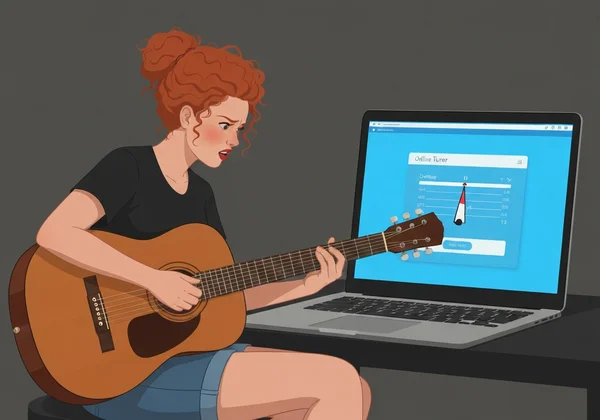
麥克風調音問題:第一個檢查點
當線上調音器聽不到您的樂器時,首先要檢查的地方是您的麥克風設定。從瀏覽器權限到硬體設定,這些初步檢查能解決絕大多數 麥克風調音問題。
授予麥克風存取權:瀏覽器與 OS 權限
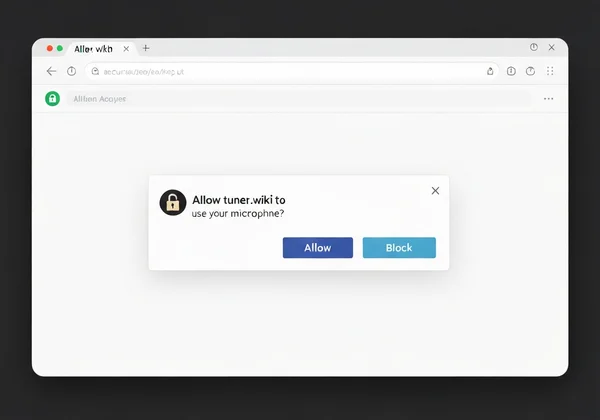
線上調音器不工作的最常見原因,是它沒有被授予使用麥克風的權限。為了您的隱私,像 Chrome、Firefox 和 Safari 等網頁瀏覽器要求您明確授予任何想使用麥克風的網站存取權。
當您首次造訪我們的線上調音器時,瀏覽器應該會顯示一個權限請求彈出視窗。如果您不小心點擊「封鎖」或關閉通知,調音器就無法聽到任何聲音。
以下是修復方法:
-
在 Chrome/Edge 上: 點擊網址列左側的鎖頭圖示。找到「麥克風」設定,並將其切換為「允許」。
-
在 Firefox 上: 點擊網址列的鎖頭圖示。如果存取被封鎖,您會在「麥克風」旁看到「已封鎖」訊息。點擊「x」移除封鎖,然後重新載入頁面以再次請求權限。
-
在 Safari 上: 前往 Safari > 設定 > 網站。在左側選單點擊「麥克風」,在清單中找到
tuner.wiki,並將其設定改為「允許」。
檢查麥克風輸入等級與裝置選擇
如果您已授予權限但調音器仍無反應,您的電腦可能在聽錯麥克風,或輸入音量太低。這在您有多個音訊裝置時很常見,例如內建麥克風、網路攝像頭麥克風和 USB 耳機。
首先,確保您的電腦使用正確的麥克風。
- 在 Windows 上: 前往 設定 > 系統 > 聲音。在「輸入」區段,從下拉選單選擇您想使用的麥克風。
- 在 macOS 上: 開啟系統設定 > 聲音。點擊「輸入」分頁,從清單選擇您偏好的麥克風。
接著,檢查輸入音量。在相同的聲音設定選單中,您會看到輸入等級計量表。對著麥克風說話或演奏樂器。如果計量條幾乎不動,請提高輸入音量或增益,直到它清楚反應。
外接與內建麥克風:最佳化您的設定
雖然筆電或手機的內建麥克風很方便,但它並非總是最佳工具,尤其在吵雜的房間裡。這些麥克風設計為全方向拾音,意味著它們很容易被電視、風扇或其他對話淹沒。
為了最準確的調音,考慮使用外接麥克風。即使是簡單的 USB 麥克風或有線耳機上的麥克風,也能提供更乾淨的訊號。如果您使用外接麥克風,請確保使用上述步驟將其選為主要輸入裝置。如果沒有,別擔心——盡量將樂器靠近麥克風即可獲得更好結果。
瀏覽器調音問題:設定與相容性
有時,問題不是您的麥克風,而是瀏覽器本身。過時軟體或損壞資料可能導致 瀏覽器調音問題,干擾網頁工具的運作。幸運的是,這些問題也容易修復。
清除瀏覽器快取並更新至最新版本
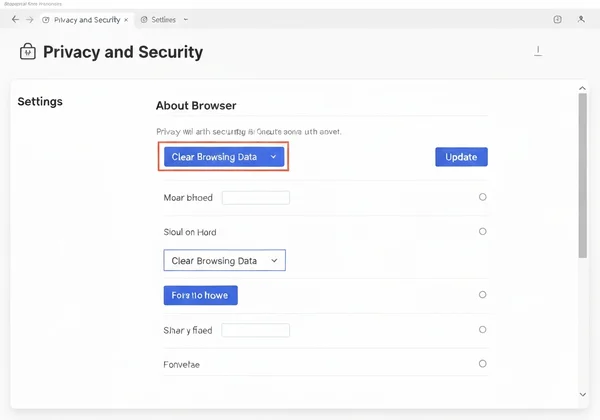
您的瀏覽器儲存臨時資料,稱為「快取」,以幫助網站更快載入。隨著時間,這資料可能過時或損壞,導致意外問題。清除快取是簡單的疑難排解步驟,能解決許多問題。
保持網頁瀏覽器更新也很重要。像我們的 精準半音階調音器 等現代線上工具依賴最新網頁技術,舊版瀏覽器可能不支援。更新通常包含安全性修補和錯誤修正,能改善效能與相容性。
-
清除快取: 在瀏覽器的設定中,查看「隱私」或「歷史記錄」。
-
更新瀏覽器: 檢查瀏覽器選單中的「關於」區段,通常會自動檢查更新。
使用不同瀏覽器測試:Chrome、Firefox、Edge
如果清除快取和更新無效,問題可能出在目前瀏覽器的特定設定或擴充功能。快速診斷方法是試用不同瀏覽器。
例如,如果您使用 Safari,請試著在 Chrome 或 Firefox 開啟我們的調音器。如果調音器在新瀏覽器運作,您就知道問題限於原瀏覽器的設定。這能節省許多時間,並幫助縮小原因。大多數現代瀏覽器免費且易安裝。
裝置特定調音挑戰與解決方案
您使用的裝置會影響線上調音器的運作。無論是手機、平板或桌上型電腦,每個都有獨特設定,可能影響效能。此 裝置特定調音指南 將幫助您在任何平台解決挑戰。
行動裝置麥克風敏感度與權限
在智慧型手機或平板上調音非常方便,但行動作業系統有嚴格的權限控制。就像桌上型一樣,您必須授予瀏覽器 App 麥克風存取權。
在 Android 和 iOS 上,您可以在裝置的主要設定應用程式中管理這些權限。在應用程式清單找到您的瀏覽器(例如 Chrome、Safari),並確保「麥克風」切換開啟。另外,請注意握持裝置的方式。您很容易不小心用手指遮住小小的麥克風孔,這會完全阻擋聲音。
桌上型音訊設定:音效卡與驅動程式
對於桌上型使用者,音訊問題有時可追溯至音效卡及其驅動程式。驅動程式是幫助作業系統與硬體(如音效卡)溝通的軟體。如果驅動程式過時或損壞,您的麥克風可能無法正常運作。
雖然這是進階步驟,但更新音訊驅動程式能解決持續的輸入問題。您通常可在電腦製造商網站(例如 Dell、HP)或音效卡製造商網站(例如 Realtek、Creative)找到最新驅動程式。
影響調音準確性的環境因素
即使技術設定完美,您所在的環境也可能影響線上調音器的運作。麥克風聽到的一切,而非僅您的樂器。
最小化背景噪音以獲得清晰輸入
乾淨的音訊訊號對準確調音至關重要。來自電視、風扇、空調或其他人的對話的背景噪音可能讓調音器混亂。它可能難以隔離您彈奏的特定頻率。
為了獲得最佳結果,請找一個安靜空間調音樂器。如果不可能,盡量將樂器靠近麥克風。這能提高訊噪比,幫助調音器專注於您的樂器並忽略干擾。
聲學干擾與樂器共鳴
有時,干擾來自音樂本身。如果您在有其他音樂家的房間,他們的樂器可能造成聲學干擾。同樣,您自身樂器的弦可能產生同情共鳴。這意味著您未彈奏的弦可能輕微振動並產生微弱聲音。
為避免此情況,請消音除您正在調音的弦以外的所有弦。這確保到達麥克風的唯一聲音是您想調的音符,從我們的 線上樂器調音器 獲得更準確的讀數。
當一切無效時:進階調音器疑難排解與支援
如果您已嘗試上述所有步驟仍面臨問題,別放棄。還有幾個最終通用疑難排解步驟,能解決最頑固的問題。
重新啟動裝置並關閉其他應用程式
這是 IT 界最老套的祕訣,但有效:將裝置關機後重新開機往往奇蹟般奏效。簡單重新啟動能清除臨時系統錯誤、重置硬體連接,並解決廣泛的莫名故障。
此外,確保沒有其他應用程式正在使用您的麥克風。視訊會議軟體(如 Zoom 或 Teams)、語音錄音機或其他通訊應用程式有時會「鎖定」麥克風,阻止瀏覽器存取。在開始調音前,請關閉不必要的應用程式。
聯絡支援或檢查常見問題
最後,請記住可靠工具伴隨可靠支援。身為線上調音器創作者,我們希望確保您有順暢體驗。如果您已嘗試一切仍卡住,請查看我們網站的常見問題區段。它包含常見問題解答,並可能有特定於您情況的解決方案。
別讓科技故障阻礙您的音樂:自信調音
別讓科技問題中斷您的音樂之旅。遵循這些疑難排解步驟,您幾乎能解決任何麥克風或瀏覽器問題,讓線上調音器完美運作。關鍵是檢查權限、驗證設定,並確保乾淨環境。
現在您知道如何修復常見問題,就可以自信調音。前往 Tuner.wiki 再試一次。享受您應得的純淨、簡單且準確的調音體驗。
線上調音器問題的常見問題
為什麼我的線上調音器偵測不到任何聲音?
最常見原因是您的瀏覽器沒有麥克風存取權限。點擊瀏覽器網址列的鎖頭圖示,並確保網站的麥克風存取設定為「允許」。另外,檢查電腦的聲音設定,確認選擇正確麥克風且輸入音量已調高。
如何授予線上調音器麥克風存取權?
當您首次造訪像我們這樣的線上調音器時,瀏覽器應該會顯示權限請求彈出視窗。只需點擊「允許」。如果錯過,您可以手動變更設定。在大多數瀏覽器,點擊網址旁的鎖頭圖示會開啟選單,讓您啟用麥克風存取。之後,我們的免費調音器 應該完美運作。
吵雜環境會阻止線上調音器準確運作嗎?
是的,絕對會。線上調音器依賴清晰音訊訊號。來自電視、風扇或對話的背景噪音可能干擾調音器隔離樂器音符頻率的能力。為了最佳結果,請在安靜房間調音,或將樂器非常靠近麥克風。
如果我的調音器在一裝置運作但另一裝置不工作,該怎麼辦?
這表示問題出在不工作的特定裝置,而非調音器網站本身。從比較兩個裝置的瀏覽器與系統設定開始。檢查麥克風權限、輸入等級,並確保不工作的裝置的瀏覽器已完全更新。
如果有技術問題,線上調音器會較不準確嗎?
調音器的核心準確性不受影響,但提供讀數的能力會。如果麥克風訊號微弱、受噪音扭曲或完全阻擋,調音器無法獲得運作所需資訊。一旦解決技術問題並提供乾淨訊號,像 Tuner.wiki 上的優質工具將高度準確。