 Tuner.wiki
修复您的在线调音器:排查麦克风问题
您已经准备好演奏了。您拿起吉他、尤克里里或小提琴,导航到您喜爱的 在线调音器,弹奏了一个音符。但接着……一片寂静。调音器没有反应。没有任何移动,没有任何读数,您的乐器仍然走调。您的在线调音器不工作了吗?
这是许多音乐家常见的令人沮丧的问题。好消息是?大多数修复方法都快速且简单。大多数问题并非出在调音器本身,而是乐器与调音器之间的连接——您的 麦克风。
让我们来解决最常见的麦克风和浏览器问题,这些问题导致您的在线调音器无法工作。我们将提供清晰的逐步解决方案,让您快速调准音准。一旦解决问题,您就可以使用我们的免费在线调音器获得完美的音准**。
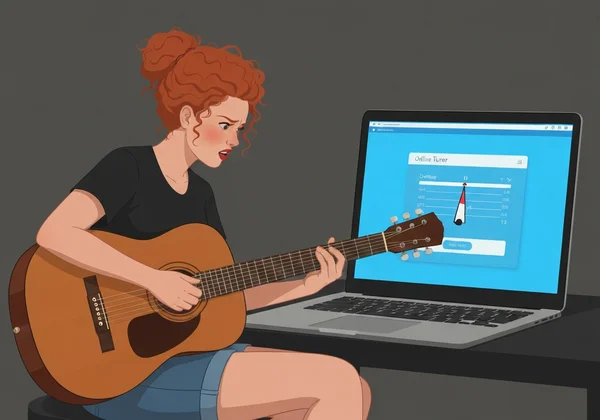
麦克风调音问题:首先检查
当在线调音器听不到您的乐器时,首先检查麦克风设置。从浏览器权限到硬件设置,这些初步检查能解决大多数 麦克风调音问题。
授予麦克风访问权限:浏览器和操作系统权限
在线调音器不工作的最常见原因是它未获得使用麦克风的权限。为了保护您的隐私,像 Chrome、Firefox 和 Safari 这样的浏览器要求您明确授予任何想使用麦克风的网站访问权限。
首次访问我们的在线调音器时,浏览器应该会显示一个弹出窗口请求权限。如果您不小心点击了“阻止”或忽略了通知,调音器就听不到任何声音。
修复方法如下:
-
Chrome/Edge 上: 点击地址栏左侧 URL 旁的锁图标。找到“麦克风”设置并切换为“允许”。
-
Firefox 上: 点击地址栏的锁图标。如果权限被阻止,您会在“麦克风”旁看到“已阻止”消息。点击“x”移除阻止,然后重新加载页面以再次请求权限。
-
Safari 上: 转到 Safari > 设置 > 网站。在左侧菜单中点击“麦克风”,在列表中找到
tuner.wiki,并将其设置更改为“允许”。
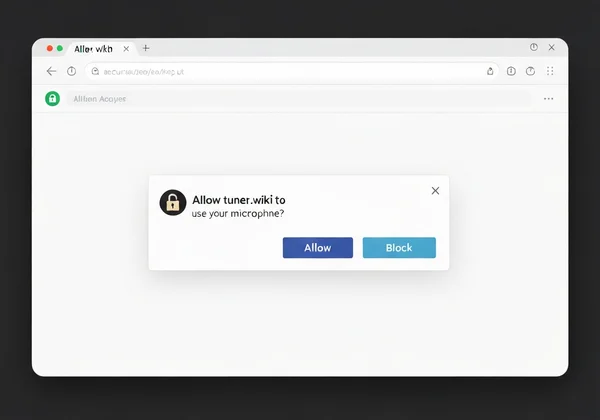
检查麦克风输入电平和设备选择
如果您已授予权限但调音器仍无响应,您的电脑可能在监听错误的麦克风,或者输入音量太低。如果您有多个音频设备(如内置麦克风、网络摄像头麦克风和 USB 耳机),这种情况很常见。
首先,确保电脑使用正确的麦克风。
- Windows 上: 转到 设置 > 系统 > 声音。在“输入”部分,从下拉菜单中选择您要使用的麦克风。
- macOS 上: 打开系统设置 > 声音。点击“输入”选项卡,从列表中选择您偏好的麦克风。
接下来,检查输入音量。在同一声音设置菜单中,您会看到输入电平仪表。靠近麦克风说话或演奏乐器。如果仪表几乎不动,请增加输入音量或增益,直到它清晰响应。
外置麦克风 vs. 内置麦克风:优化您的设置
虽然笔记本电脑或手机的内置麦克风很方便,但它并不总是最佳工具,尤其是在嘈杂的房间里。这些麦克风设计用于全向拾音,意味着它们很容易被电视、风扇或其他对话淹没。
为了获得最准确的调音,请考虑使用外置麦克风。即使是一个简单的 USB 麦克风或有线耳机的麦克风也能提供更干净的信号。如果您使用外置麦克风,请确保使用上述步骤将其选为主要输入设备。如果不使用,别担心——只需试着将乐器靠近设备的内置麦克风,就能获得更好效果。
浏览器调音问题:设置和兼容性
有时,问题不是麦克风,而是浏览器本身。过时的软件或损坏的数据可能导致 浏览器调音问题,干扰基于 Web 的工具功能。幸运的是,这些问题也容易修复。
清除浏览器缓存并更新到最新版本
您的浏览器存储临时数据,即“缓存”,以帮助网站更快加载。随着时间推移,这些数据可能过时或损坏,导致意外问题。清除缓存是一个简单的故障排除步骤,能解决许多问题。
保持 Web 浏览器更新也至关重要。现代在线工具如我们的**精准铬音调音器**依赖最新 Web 技术,老版本浏览器可能不支持。更新通常包括安全补丁和错误修复,能提升性能和兼容性。
-
清除缓存: 在浏览器设置中查找‘隐私’或‘历史记录’相关选项。
-
更新浏览器: 检查浏览器菜单中的“关于”部分,通常会触发自动更新检查。
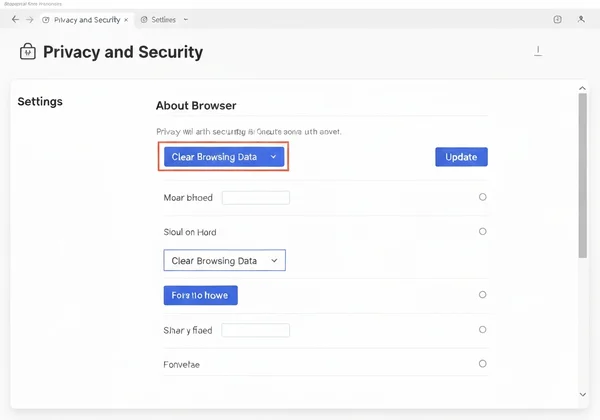
使用不同浏览器测试:Chrome、Firefox、Edge
如果清除缓存和更新无效,问题可能出在当前浏览器的特定设置或扩展。快速诊断方法是尝试其他浏览器。
例如,如果您使用 Safari,请尝试在 Chrome 或 Firefox 中打开我们的调音工具。如果在新浏览器中调音器正常工作,您就知道问题是原浏览器的配置问题。这能节省大量时间并帮助您锁定原因。大多数现代浏览器免费且易于安装。
设备特定调音挑战与解决方案
您使用的设备会影响在线调音器的运行。无论是手机、平板还是台式电脑,每种设备都有独特设置可能影响性能。本 设备特定调音指南 将帮助您在任何平台上应对挑战。
移动设备麦克风灵敏度和权限
在智能手机或平板上调音非常方便,但移动操作系统有严格的权限控制。就像桌面一样,您必须授予 Web 浏览器应用麦克风访问权限。
在 Android 和 iOS 上,您可以在设备主设置应用中管理这些权限。在应用列表中找到您的浏览器(例如 Chrome、Safari),确保“麦克风”开关已开启。还要留意握持设备的方式,以免不小心用手指挡住小麦克风孔,从而完全阻挡声音。
台式机音频设置:声卡和驱动程序
对于台式机用户,音频问题有时可追溯到声卡及其驱动程序。驱动程序是帮助操作系统与硬件(如声卡)通信的软件。如果驱动程序过时或损坏,麦克风可能无法正常工作。
虽然这是更高级的步骤,但更新音频驱动程序能解决持久的输入问题。您通常可以在电脑制造商网站(例如 Dell、HP)或声卡制造商网站(例如 Realtek、Creative)找到最新驱动程序。
影响调音准确性的环境因素
即使技术设置完美,您所在的环境也会影响在线调音器的效果。麦克风会听到一切,而不仅仅是您的乐器。
最小化背景噪音以获得清晰输入
干净的音频信号对准确调音至关重要。来自电视、风扇、空调甚至他人对话的背景噪音会干扰调音器。它可能难以隔离您演奏音符的具体频率。
要获得最佳效果,请找一个安静的空间调音。如果不可能,请尽量将乐器靠近麦克风。这会提高信噪比,帮助调音器专注于您的乐器并忽略干扰。
声学干扰和乐器共鸣
有时,干扰来自音乐本身。如果您在有其他音乐家的房间里,他们的乐器可能造成声学干扰。同样,您自己乐器的弦可能发生同感共振。这意味着您未弹奏的弦可能轻微振动并产生微弱声音。
为避免此问题,请静音除您正在调音的弦外的所有弦。这确保麦克风只接收您要调音的音符,从而从我们的在线乐器调音器获得更准确的读数。
当所有方法无效时:高级调音器故障排除与支持
如果您已尝试以上所有步骤仍面临问题,不要放弃。还有几个最终的通用故障排除步骤,能解决最顽固的问题。
重启设备并关闭其他应用
IT 领域最老套的招数之所以百试百灵是有原因的:重启设备往往能创造奇迹。简单重启能清除临时系统错误、重置硬件连接,并解决各种莫名故障。
此外,确保没有其他应用正在使用麦克风。视频会议软件(如 Zoom 或 Teams)、录音机或其他通信应用有时会“锁定”麦克风,阻止浏览器访问。在开始调音前关闭不必要的应用。
联系支持或查看常见问题解答
最后,请记住可靠工具配可靠支持。作为在线调音器的创建者,我们希望确保您有无缝体验。如果您已尝试一切仍卡住,请查看我们网站的常见问题解答(FAQ)部分。它包含常见问题的答案,可能有针对您情况的具体解决方案。
别让技术故障阻挡您的音乐:自信调音
别让技术问题打断您的音乐之旅。通过遵循这些故障排除步骤,您能解决几乎任何麦克风或浏览器问题,让在线调音器完美运行。关键是检查权限、验证设置并确保干净环境。
现在您知道如何修复常见问题,可以自信调音。去Tuner.wiki再试一次。享受您应得的纯净、简单且准确的调音体验。
关于在线调音器问题的常见问题
为什么我的在线调音器检测不到任何声音?
最常见原因是浏览器未获得访问麦克风的权限。点击浏览器地址栏的锁图标,确保网站麦克风访问设置为“允许”。同时检查电脑声音设置,确认选择了正确的麦克风且其输入音量已调高。
如何为在线调音器授予麦克风访问权限?
首次访问像我们这样的在线调音器时,浏览器应显示请求权限的弹出窗口。只需点击“允许”。如果错过了,您可以手动更改设置。在大多数浏览器中,点击 URL 旁的锁图标会打开菜单,您可以在其中启用麦克风访问。之后,我们的免费调音器应完美运行。
嘈杂环境会阻止在线调音器准确工作吗?
是的,绝对会。在线调音器依赖清晰音频信号。来自电视、风扇或对话的背景噪音会干扰调音器隔离乐器音符频率的能力。为获得最佳效果,请在安静房间调音,或将乐器非常靠近麦克风。
如果调音器在一设备上工作而在另一设备上不工作,该怎么办?
这表明问题出在不工作的特定设备上,而不是调音器网站本身。从比较两设备的浏览器和系统设置开始。检查麦克风权限、输入电平,并确保不工作设备的浏览器已完全更新。
如果有技术问题,在线调音器准确性会降低吗?
调音器的核心准确性不受影响,但其提供读数的能力会受影响。如果麦克风信号微弱、被噪音扭曲或完全阻塞,调音器无法获取所需信息。一旦解决技术问题并提供干净信号,像Tuner.wiki上的优质工具将高度准确。